
予約
予約の通知
予約の前後に社内メンバーへ届くメール通知の設定手順。
予約の前後に、社内メンバーへ送信されるメール通知の設定手順です。
通知設定画面の開き方
サイドバーの「予約」を開き、上部の「通知を編集」を選択します。

登録済みの通知ルール一覧と、現在の有効/無効状態が表示されます。
通知ルールの新規作成
- 画面右上の「+ 新規ルール」をクリックします。
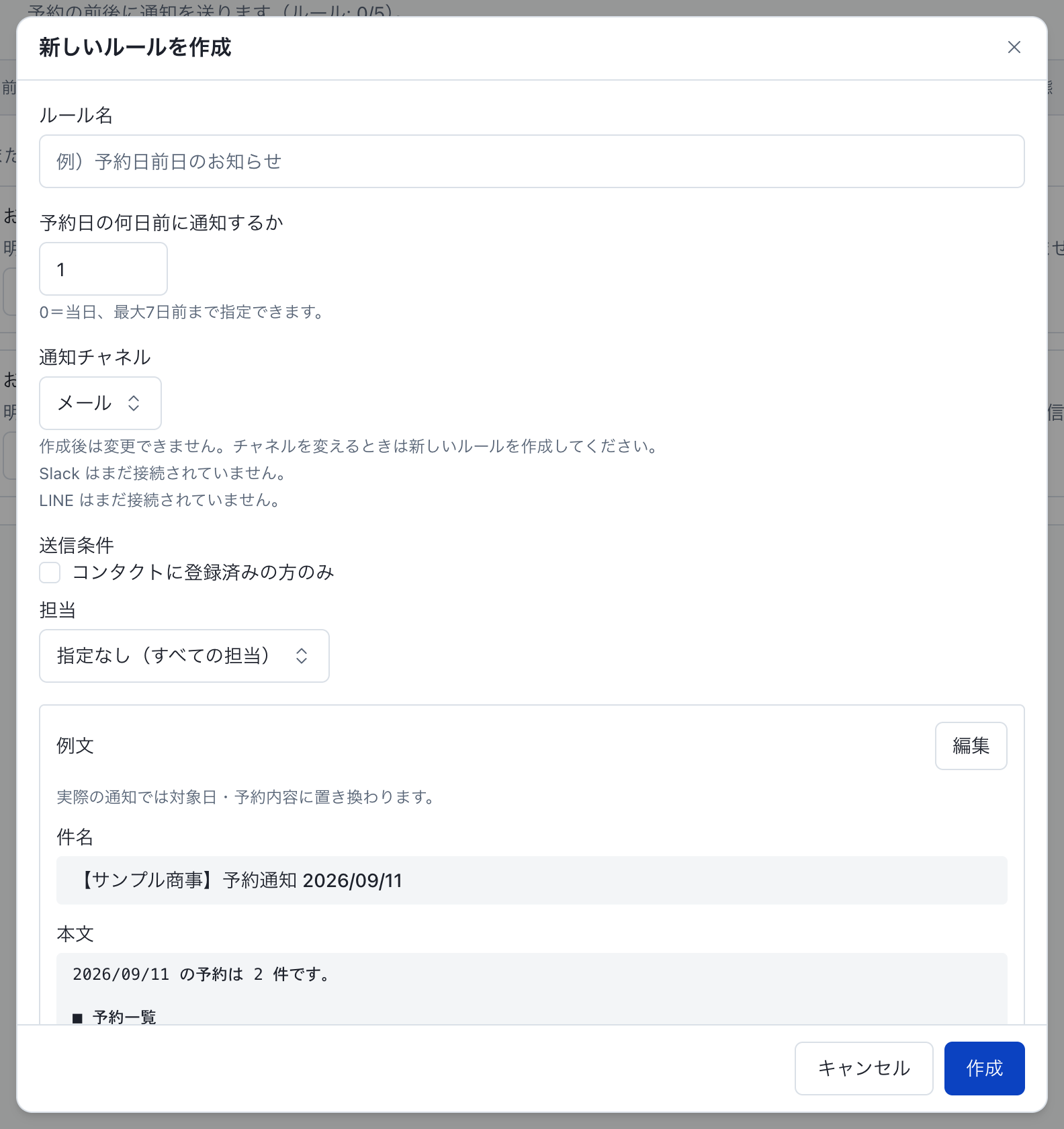
- ルール名: ルールの名称を入力します(例:
予約日前日のお知らせ)。 - 予約日の何日前に通知するか: 0(当日)から最大7日前まで指定します(前日リマインドの場合は
1など)。 - 送信時刻(日本時間): 通知を送る時刻を 0:00〜23:00 の1時間単位で選択します(毎時0分に送信され、分単位の指定はできません)。既定は 9:00 で、この項目が追加される前に作成したルールも 9:00 に送信されます。
- 送信条件: 特定の担当者に限定する場合は担当者を選択します(指定なしの場合はすべての担当が対象)。
- 宛先(メンバーにチェック): 通知を受け取るメンバーにチェックを入れます。
- 件名・本文: 送信されるメールの件名と本文を編集します。
- プレビュー: 「プレビュー」をクリックし、対象となる予約と送信内容を確認します。
- 画面下部の「保存」をクリックしてルールを有効化します。
保存したルールは、一覧の「通知タイミング」列に日数と送信時刻の組み合わせで表示されます(例: 前日 9:00 に送るルールは 1日前 9:00、当日 9:00 に送るルールは 当日 9:00)。