

電話と Web
Webコール・サイト埋め込み
自社Webサイトへの通話ウィジェット埋め込み手順。
自社のホームページやWebサイト上に、ブラウザから直接AIと通話できるウィジェットを設置する手順です。
※ブラウザから直接開ける通話専用リンク(Webコールリンク)の共有や動作確認については、「公開する:Webコールリンクで試す」をご覧ください。
サイトへの埋め込み手順
- サイドバーの「エージェント」から対象エージェントの詳細画面を開きます。
- エージェント詳細画面の「サイトに埋め込む」カードを使います。このカードは、エージェントにWebコールリンクがあるとき表示されます。公開前でも表示され、モードの選択とコードのコピーができます。
- 提供する通話モードを選択します。3つのモードの違いは「埋め込みコードと通話モード」をご覧ください。
- 表示されたコード欄の下部にある「コードをコピー」をクリックします。
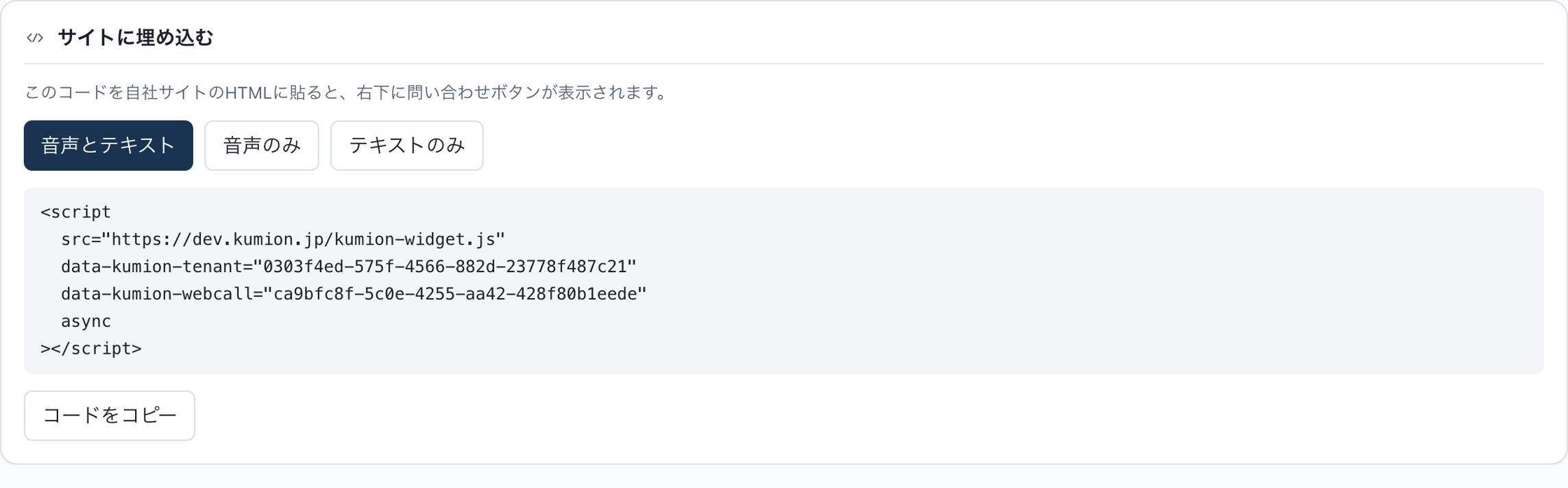
埋め込みコードと通話モード
「サイトに埋め込む」カードには、自社サイトに貼り付ける <script> タグが表示されます。カードの説明にあるとおり、このコードをHTMLに貼ると、右下に問い合わせボタンが表示されます。
コードは、読み込み先の src、事業所とWebコールリンクを指す data-kumion-tenant と data-kumion-webcall を持つ <script> タグ1つです。選んだモードは data-kumion-entry で指定され、「音声とテキスト」のときはこの属性が省略されます。
カードで選べるモードは次の3つです。「音声とテキスト」が最初から選ばれています。
- 音声とテキスト: マイクでの音声通話と、キーボード入力によるテキストチャットの両方を提供します。
- 音声のみ: マイクによる音声通話のみを提供します。
- テキストのみ: チャット形式による文字応対のみを提供します。
モードは公開前でも選べます。サイトの訪問者からの通話がつながるのは、エージェントを公開したあとです。
Webサイトへの設置
コピーした <script> タグを、自社Webサイトの HTML 内(<body> タグの終了直前など)に貼り付けて公開します。
サイト訪問者が画面上に表示される通話ボタンをクリックすると、ブラウザ上で Kumion のエージェントが起動し、その場で音声通話や文字チャットによる受付・問い合わせ対応が開始されます。