

はじめての設定
テンプレートからエージェントを作る
業種テンプレートを選び、電話で名乗る名前を入れて、キャンバスを開くまでの手順。
エージェントを作る画面は、業種ごとのテンプレートの一覧です。テンプレートには用件の分岐と応対の下書きが最初から入っているため、図を描かずに、すぐ通話を試せるところから始められます。
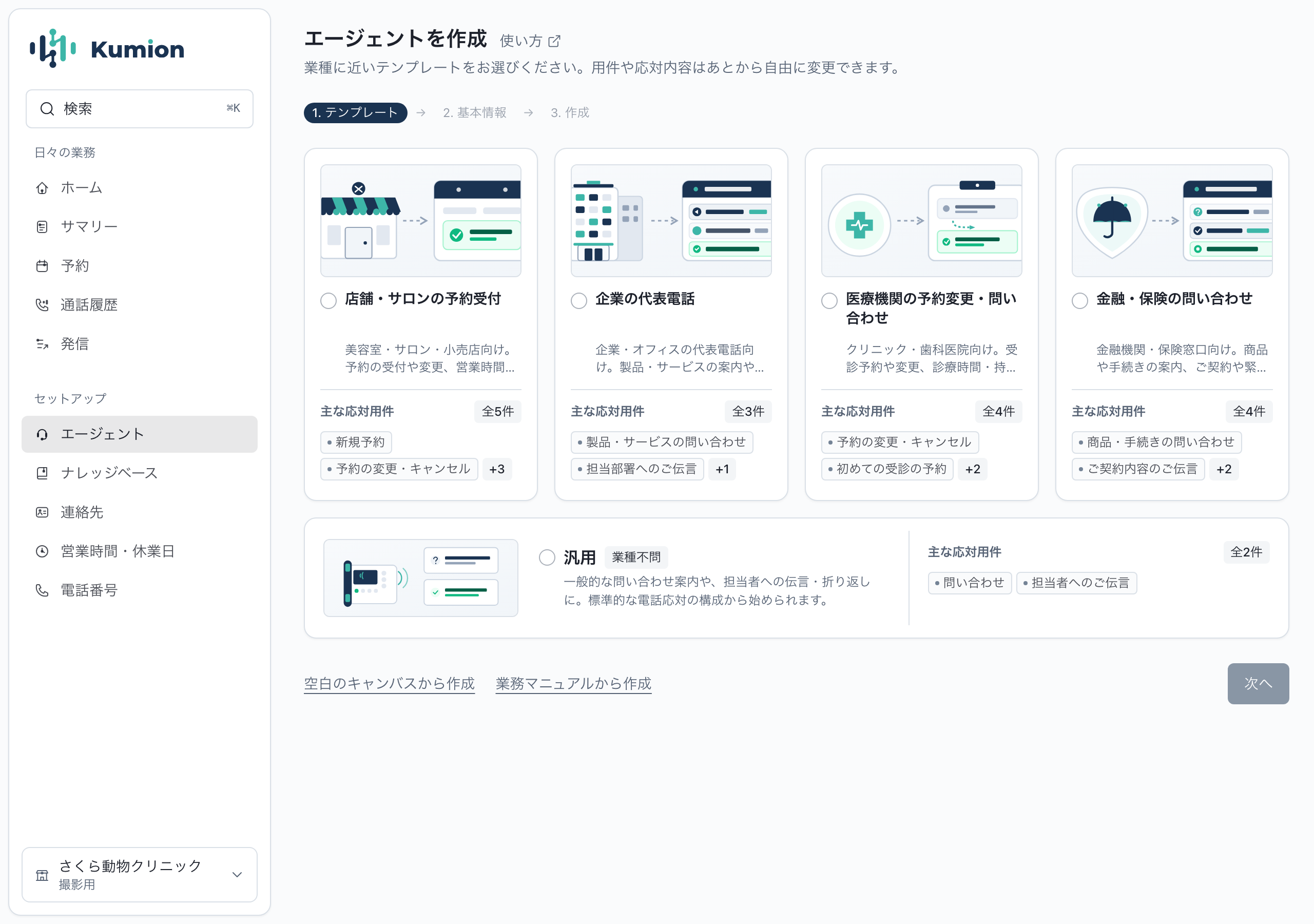
テンプレートを選ぶ
画面には「エージェントを作成」と「業種に近いテンプレートをお選びください。用件や応対内容はあとから自由に変更できます。」が出ます。
- いちばん近い業種のテンプレートを選びます。各テンプレートには、だれ向けかの一行と、「主な応対用件」が並んでいます。どの用件を受けるエージェントになるかで選んでください。
- 「次へ」をクリックします。
用意されているのは、サロン・小売、企業・オフィスの代表電話、クリニック・歯科医院、金融・保険窓口、そして業種を問わない汎用です。どれも当てはまらないときは、画面下の「空白のキャンバスから作成」を選ぶと、開始ステップだけがあるキャンバスから作れます。
基本情報を入れる
テンプレートを選ぶと「基本情報」の画面に進みます。
- 電話で名乗る名前(必須):会社名・店名など、最初の挨拶で名乗る名前を入れます。
- Webサイト(任意):URLを入れると、同じサイトのページを10ページまで読み、営業時間や料金などを取り出して反映します。
- マニュアル(任意):資料を入れると、読み取った内容から用件の聞き方を埋めます。
Webサイトとマニュアルは、どちらか一方だけ使えます。どちらも無くても、テンプレートだけで作れます。
「作成する」をクリックすると、作成の進み具合が段階ごとに表示されます。読み取りに時間がかかるときは「時間がかかっています。完了すると、キャンバスが開きます。」と出ます。そのままお待ちください。
できあがったキャンバス
作成が終わると、キャンバスが開きます。テンプレートの用件がステップとして並び、それぞれに聞き取る項目と分岐が入っています。
ここから先は、次の2つで直せます。
- 文言や聞き方をまとめて直す:「アシスタント」に伝えます(「アシスタント」を参照)。
- 流れそのものを変える:キャンバスでステップを足したり、つなぎ方を変えたりします(「エージェントとキャンバス」を参照)。
作成した内容は下書きです。通話に使うには「保存」のあと「公開」を行います(「公開する」を参照)。
業務マニュアルから作る場合
手元の業務マニュアルやQ&A資料から、用件・営業時間・案内文までまとめて読み取らせたいときは、テンプレートの一覧の下にある「業務マニュアルから作成」を使います。手順は「業務マニュアルからエージェントを作る」を参照してください。