

ナレッジベース
通話中にAIが参照する資料の登録・確認と管理手順。
アップロードしただけでは通話に使われません。
初期設定ウィザード(業務マニュアルからエージェントを作る)で登録したマニュアルのほか、運用開始後に追加の業務資料やQ&A資料を登録する際に本画面(「セットアップ」→「ナレッジベース」)を使用します。
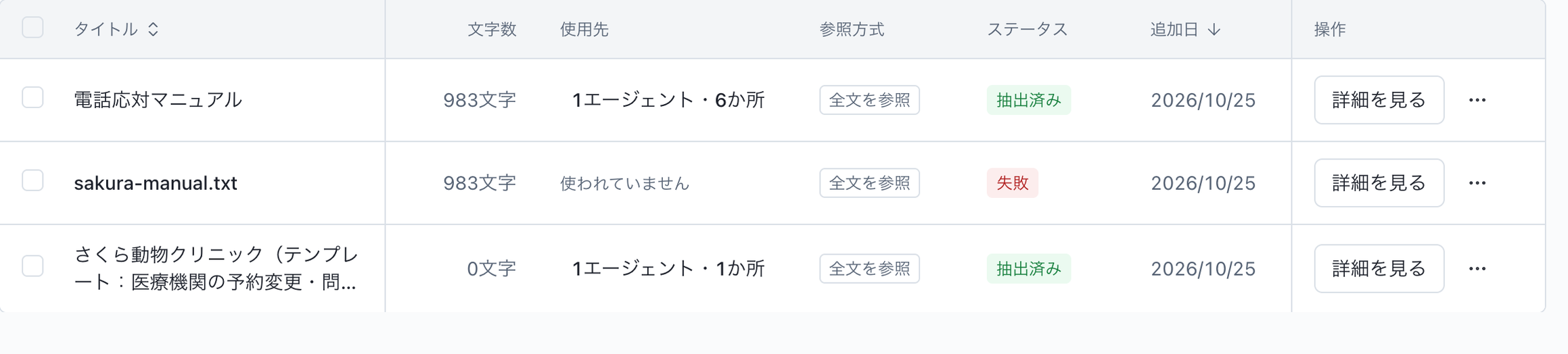
ナレッジベース一覧には、タイトル、文字数、使用先、参照方式、ステータス、追加日、操作の列が並びます。使用先は、どのエージェントにも使われていなければ「使われていません」、使われていれば「2 エージェント・3 か所」のように、エージェント数と箇所数が出ます。
資料の追加手順
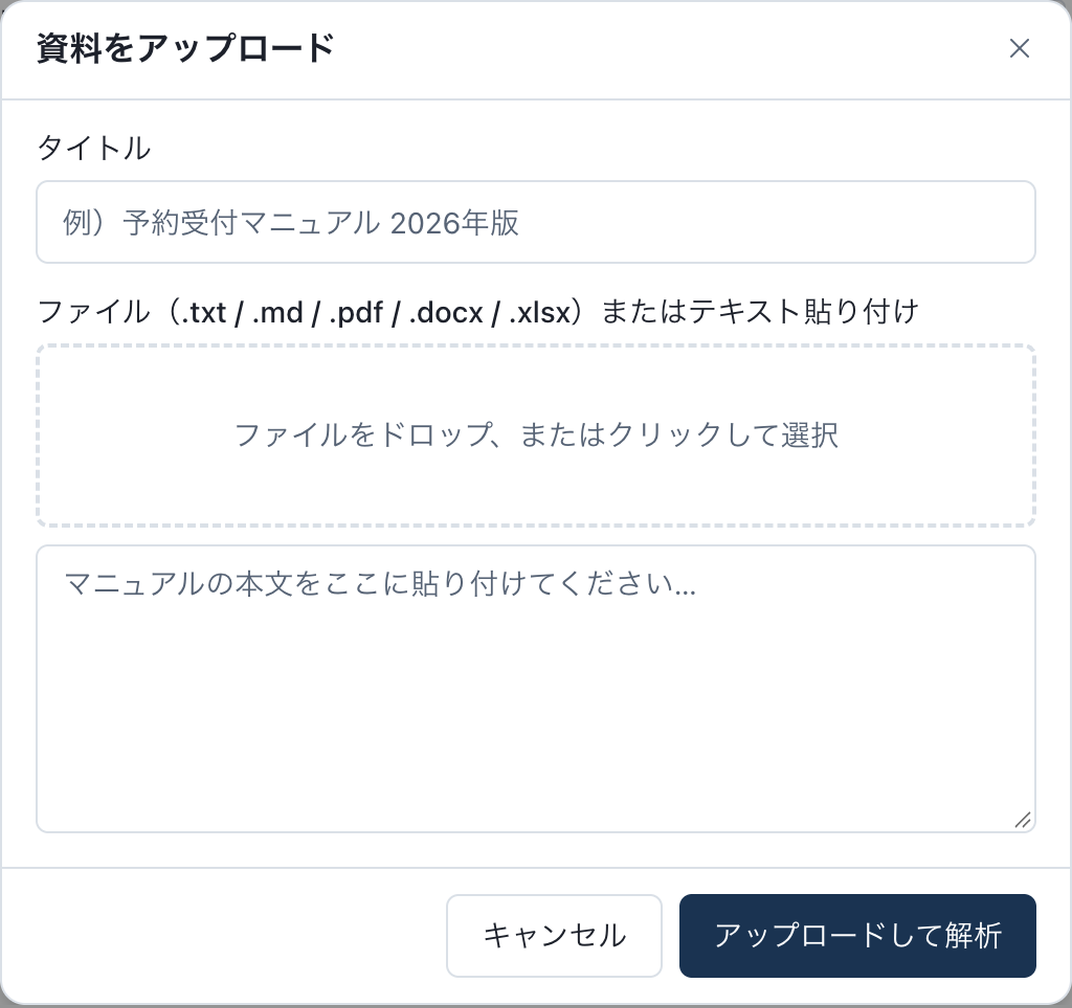
- 画面右上の「+ アップロード」をクリックします。
- 資料の「タイトル」(例:
追加FAQ・ご案内規程)を入力します。 - ファイル(
.pdf、.docx、.txt、.md、.xlsx)を選択または枠内にドラッグ&ドロップします(手動で本文テキストを直接貼り付けることも可能です)。 - 「アップロードして解析」をクリックします。解析・抽出処理には約20秒かかります。
内容確認と項目の確定
解析が完了したら、資料名をクリックして内容確認(レビュー)画面を開きます。
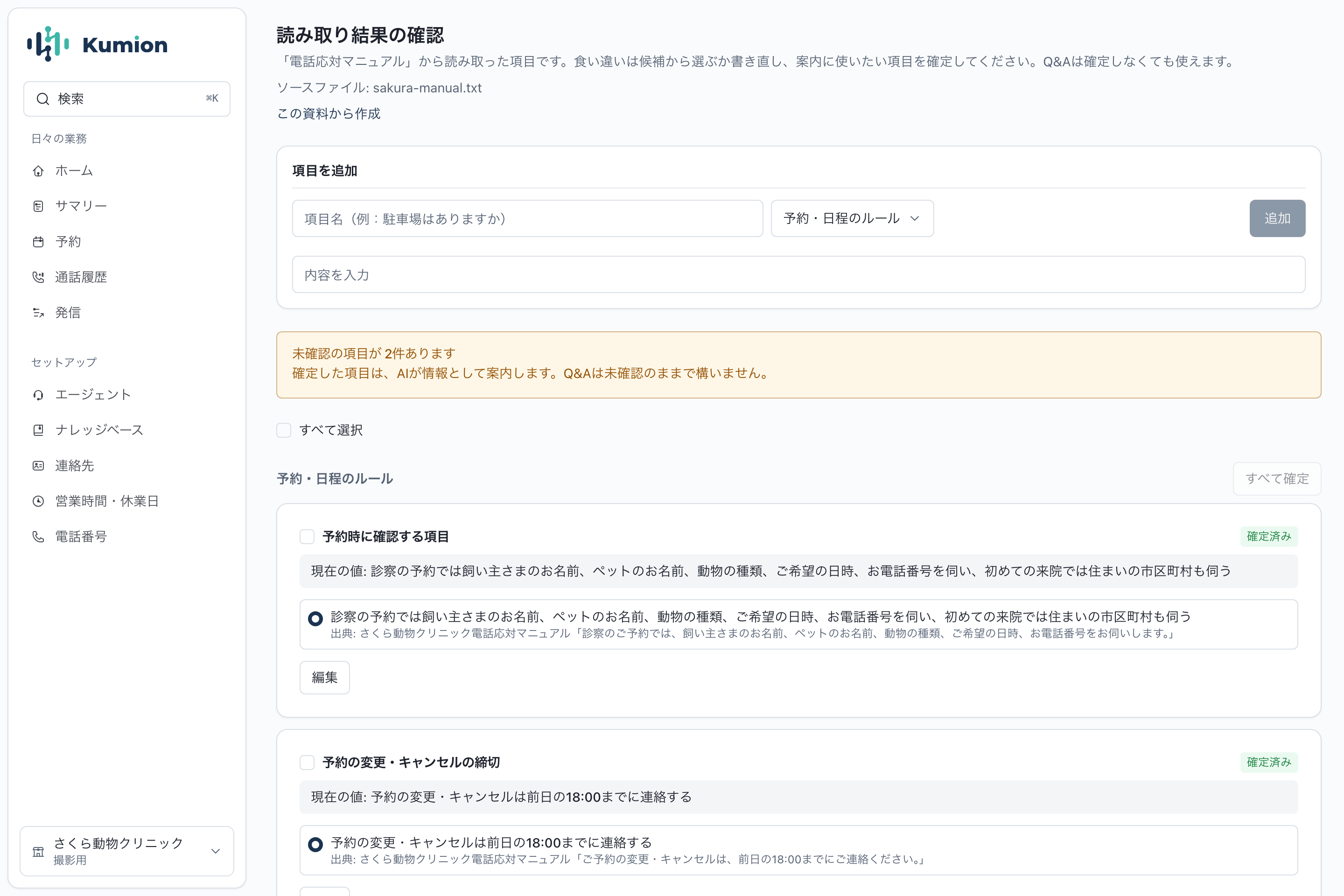
AIが資料から抽出した営業時間、案内内容、FAQなどの候補が表示されます。
- 各項目を確認し、内容が正しければ「この内容で確定」をクリックします。修正が必要な場合は「編集」から修正します。
- 重要: 未確認の項目や確定前の項目は、通話中にAIから参照されません。通話で案内させたい項目は必ず確定状態にしてください。
- 資料に記載のない項目を追加したい場合は、画面内の「項目を追加」から手動で登録できます。
すべて確定
未確認の項目が多いときは、グループの「すべて確定」をクリックすると、そのグループの未確認の項目をまとめて確定できます。「5件を確定しました。」のように件数が出ます。確定できる項目がないときは「確定できる未確認の項目はありません。」と出ます。
食い違う候補が複数ある項目は、まとめて確定されません。「n件は候補が複数あるため確定していません」と項目名が出るので、内容を見て、採用する候補を個別に選んでください。
複数の項目をまとめて削除
不要な項目は、まとめて削除できます。
- 項目の左のチェックボックスで選びます。「すべて選択」で全部を選べます。選んだ数は「3件を選択中」のように出ます。
- 「選択した項目を削除」をクリックします。
- 「n件の項目を削除しますか?」の確認で削除します。削除した項目は電話の応対には使われなくなり、元に戻せません。
「すべて確定」と複数の項目の削除は、エージェントを作るときの「内容確認」のステップ(「業務マニュアルからエージェントを作る:ステップ3」)でも、同じように使えます。
通話への紐づけと資料の差し替え
- エージェントへの紐づけ: アップロードおよび確定を行った資料は、エージェントのキャンバスで参照資料として選択(チェック)されることで初めて実際の通話で参照されます。
- 資料の差し替え: 資料の内容を改訂する場合は、行の操作メニューから「差し替え」を選択します。エージェントとの紐づけを維持したまま、ファイル本文のみを最新版に更新できます。
- 資料の削除: エージェントの通話で使用中の資料は削除できません。削除する場合は、先にエージェント側の紐づけを外すか、「差し替え」をご利用ください。
検索方式と質問ごとの設定
長い資料の必要な箇所だけを通話中に探すときは、資料を検索方式にします。エンタープライズプラン以上で、埋め込みモデルの設定が済んでいるときに使えます。
- 抽出が終わった資料の行メニューから「検索方式にする」を選びます。
- 「必要な箇所だけを検索して参照します。いつでも全文に戻せます。検索用のモデルの設定が必要です。」を確認し、「切り替える」をクリックします。
- 一覧の参照方式が「検索して参照」になり、何件に分割されたかが表示されます。
全文に戻すときは、同じメニューの「全文に戻す」です。
検索方式の資料には、よくある質問として分割された質問が並びます。手順や説明のまとまりは、この一覧には出ません。
質問ごとの設定
質問ごとに、答えたあとの待ち方、割り込み、使わない言葉を決められます。エンタープライズプラン以上の管理者だけが保存できます。スタンダードプランでは「FAQごとの設定」は出ません。
- 検索方式の資料の行メニューから「FAQごとの設定」を開きます。読み取り結果の画面からも同じリンクがあります。
- 質問の行で「編集」をクリックし、「FAQの設定を編集」を開きます。
- 必要な項目を入れて「保存」します。すべて空のまま保存すると、その質問の設定は解除されます。
設定できるのは次の3つです。転送先は、ここでは選べません。担当者へつなぐときは、キャンバスに「転送」ステップを置き、その設定で転送先を指定します。
- 操作待ち:空欄は待ちません。秒数を入れるときは「待ったあとのひと言」を書くか、この資料を使うエージェントの無応答タイマーをオンにしてください。どちらもないと、待ちのあと通話が止まったままになるため、保存は拒否されます。表示される文は「操作待ちを設定するには、待ったあとのひと言を入れるか、この資料を使うエージェントの無応答タイマーをオンにしてください。」です。
- 割り込み:「許可(既定)」「許可しない」「指定の秒数後から許可」。この答えを話している間に、お客様が話し始めたときの扱いです。
- 除外キーワード:1行に1つ。お客様の質問にこの言葉があるときは、この答えを使いません。
一覧の「設定」列は、既定と違うものだけを短く示します。例は「操作待ち 8秒」「割り込み不可」「5秒後から割り込み可」「除外キーワード 2件」です。何も変えていなければ「既定」です。解除するときは行メニューの「設定を解除」です。
質問ごとの設定は、保存した次の検索から通話で使われます。公開を待つ必要はありません。エージェントの「会話の運用」と、ノードの「操作待ち」は、公開するまで通話には出ません。ノードで操作待ちの秒数を指定しているときは、そのノードの設定が優先され、質問の操作待ちは使われません。
画面に出る注意
- どの質問にも設定がないとき:「この資料の質問に、待ち方などの設定がまだありません。」「設定しないままノードに付けると、通常の検索と同じ動きになります。」
- 資料がどの通話ステップにも付いていないとき:「どの通話ステップにも付いていないので、この設定は使われません。」
- 同じ質問が確定項目にもあるとき:「確定項目と重なっています。」その質問は検索では使われず、質問ごとの設定も効きません。読み取り結果でよくある質問を「この内容で確定」すると、検索とFAQごとの設定は使われません。検索で答えさせたい質問は、未確認のままにしてください。確定してよいのは、営業時間や窓口への案内など、毎回そのまま話す短い事実です。
- 資料の差し替えで見つからなくなった質問は「今の資料にない質問」に残ります。通話では使われません。「削除」で消せます。
データテーブル(表)に登録するもの
ナレッジベース画面の表示を「データテーブル」に切り替えると、料金表や予定表のように定期的に更新される表を登録できます。
通話の相手になるお客様の名簿は、データテーブルではなく連絡先に登録してください。 連絡先では電話番号やメールアドレスを AI に渡さず、通話相手ご本人の情報だけを使います。データテーブルに名簿を置くと、その保護は働きません。
「データテーブルを作成」の最初の画面にも、同じ案内と連絡先へのリンクが出ます。