

発信
発信先CSVの取り込み、自動発信の設定と開始、発信状況の確認手順。
CSVファイルで取り込んだ発信先と、それに対する発信の状況を確認・管理する画面です(「日々の業務」→「発信」)。発信は、1件ずつ手で行う方法と、予約した日時に自動で行う方法があります。
自動で発信するには、この画面の上部で「自動発信」をオンにし、リストを開始します。くわしくは「自動で発信する」をご覧ください。自動発信は、一斉に全員へかけるものではありません。リストの「発信日時」に予約した発信先へ、設定した時間帯の中で、設定した同時発信数までかけます。
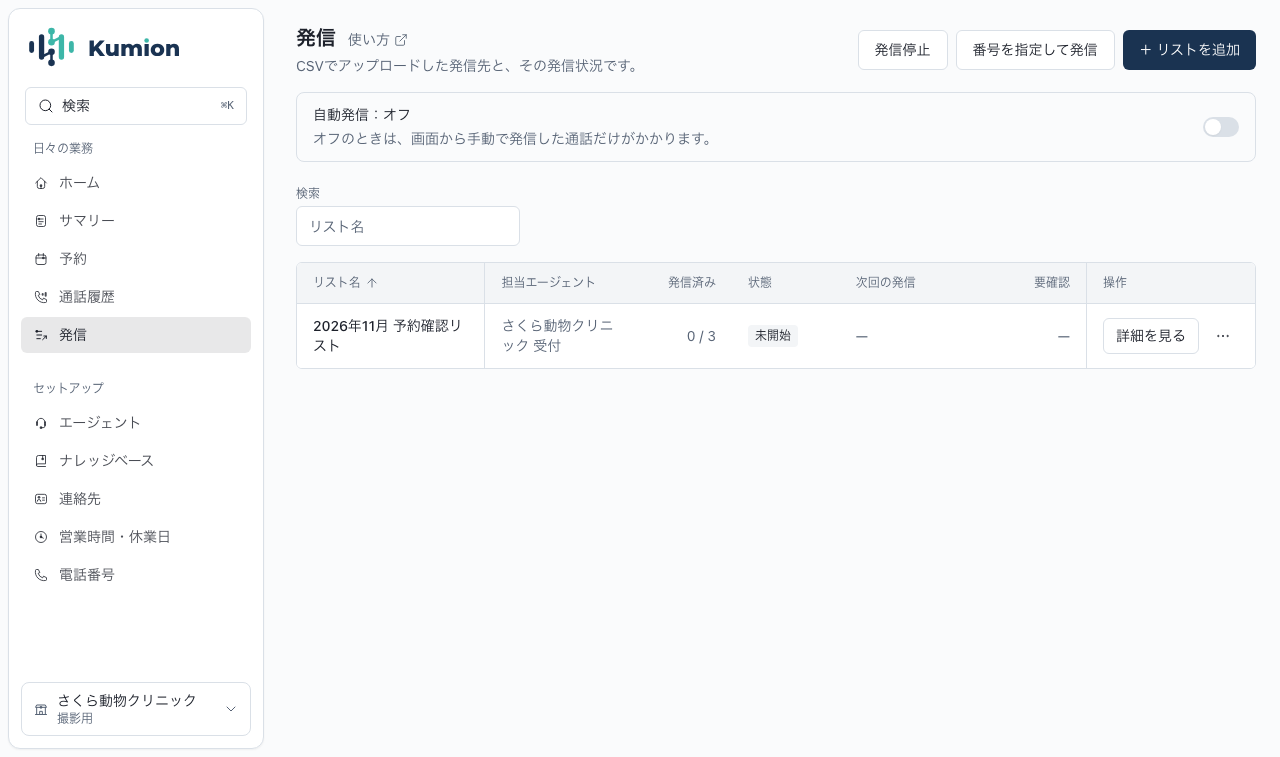
一覧画面では、登録済みリストの名称、担当エージェント、発信済み(発信した件数 / 全体)、状態、次回の発信、要確認の件数が表示されます。リスト名で検索できます。
リストの新規登録(CSVアップロード)
- 画面右上の「+ リストを追加」をクリックします。
- リスト名: リストの名称を入力します(例:
2026年9月 予約確認リスト)。 - 担当エージェント: 発信業務を担当するエージェントを選択します(「未割り当て」のまま登録もできますが、そのリストからは発信できず、あとから担当エージェントを割り当てることもできません)。
- CSVファイル: 氏名列と電話番号列を含むCSVファイルを選択、または枠内にドラッグ&ドロップします。ひな形が必要なときは、枠の下の「テンプレートをダウンロード」を押します。担当エージェントを選んでいると「このエージェント用のテンプレート」になり、そのエージェントが使う値の列が入ります。
- エージェントが通話ごとの変数を登録しているときは、ファイルを選ぶと下に「列の対応」の表が出ます。エージェントが使う値ごとに、CSVのどの列を使うかを選びます(通話ごとの変数)。
- 「アップロード」をクリックします。
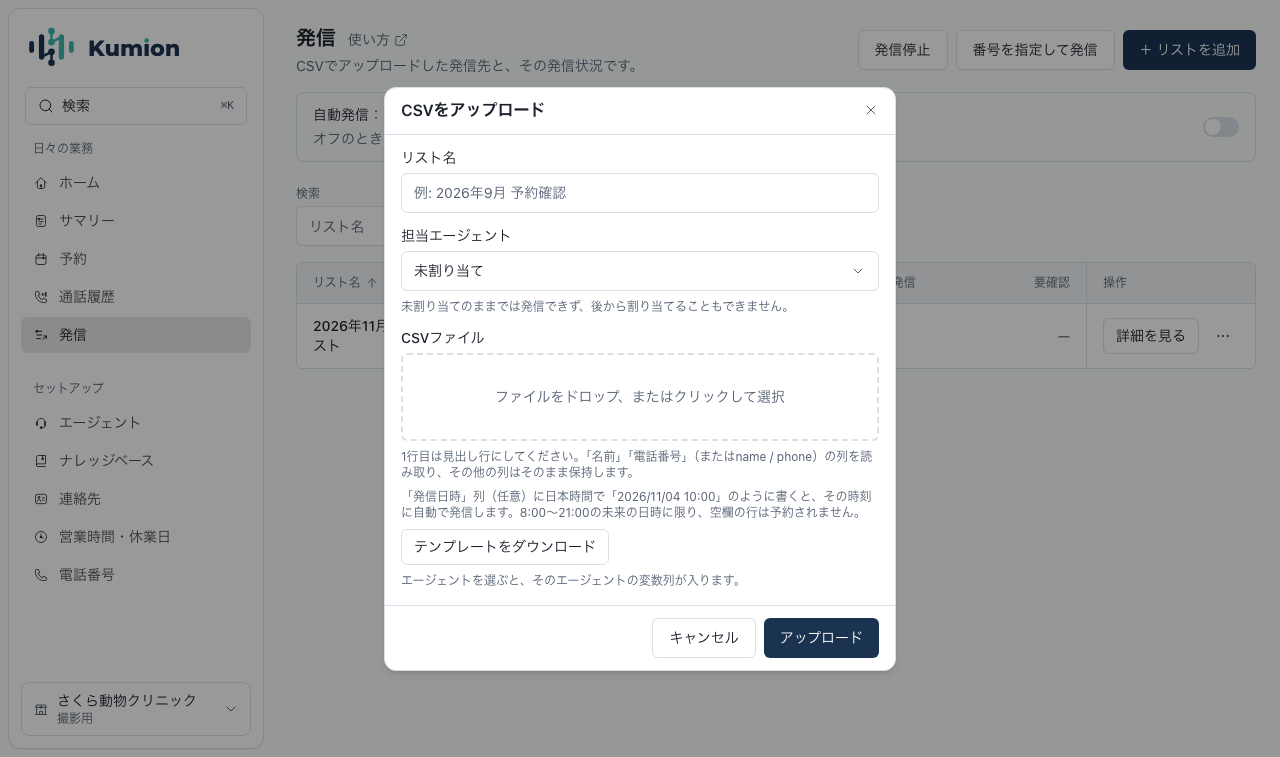
アップロードが完了すると、取り込まれた件数と、ヘッダー行から自動認識された列名(名前の列 / 電話番号の列)が表示されます。
CSVのテンプレートと列
アップロードできる文字コードは、UTF-8(BOMあり・なし)とShift_JISです。ExcelのWindows版で「CSV(コンマ区切り)」として保存したファイルは、そのままアップロードできます。文字コードは自動で判別します。
テンプレートは、Excelでそのまま開ける形式(UTF-8)のCSVです。列は次の3つです。
| 列 | 内容 |
|---|---|
| 名前 | 発信先の名前 |
| 電話番号 | 国内の書き方(03-1234-5678、090-1234-5678)で書けます |
| 発信日時 | 任意。自動で発信する日時を、日本時間で 2026/11/04 10:00 のように書きます |
- 「発信日時」を書いた行だけが、自動発信の予約になります。年を含む未来の日時で、8:00〜21:00の間に限ります。読み取れない日時や時間帯の外の日時は、その行を予約せずに取り込み、取り込み結果に警告が出ます。自動発信がオフの事業所でも、発信日時は予約せずに取り込み、同じく警告が出ます。
- 「発信日時」が空の行は予約されません。行の「発信」から1件ずつ発信できます。
- 上の3列以外の列は、そのまま保持されます。エージェントが登録した変数には、「列の対応」で選んだ列の値が渡されます(「通話ごとの変数」)。
- 担当エージェントのテンプレートには、エージェントが登録した変数ごとに列が加わります。列の見出しは変数の表示名(なければ変数名)で、例の行にはエージェントに書かれた「例」が入ります。
発信が表示される条件
「発信」は、発信を使っている事業所のサイドバーに表示されます。次のどれかに当てはまると表示されます。
- 発信リストが1つでもある(状態は問いません)
- 「発信停止」に番号が1件でも登録されている
- 「自動発信」がオンになっている
- 過去90日以内に発信した通話がある(「番号を指定して発信」やAPIからの発信を含む)
どれにも当てはまらないあいだは、サイドバーに表示されません。そのときは、「エージェント」の詳細画面で「このエージェントで発信」を押してください。リストの追加画面が、そのエージェントを選んだ状態で開きます。最初のリストを作ると、サイドバーに「発信」が出ます。
発信停止
画面右上の「発信停止」から、発信しない番号の一覧を開きます(「発信停止」)。
自動で発信する
予約した日時になると、リストが自動で発信します。次の順に進めます。
- 自動発信をオンにします。発信画面の上部にある「自動発信」をオンにします(管理者のみ)。オンにするときは確認が出ます。オンにすると、予約した日時に、人が見ていなくてもシステムが自動で発信するためです。オフの事業所と、お試し期間(無料プラン)の事業所では、リストを開始できません。画面にその理由が出ます。担当エージェントが発信できない状態(未公開、電話番号の未割り当てなど)でも開始・再開できず、画面にその理由が出ます。
- 設定を確認します。リストの「詳細を見る」で開き、「設定」の「発信の設定」を確認します。担当エージェントはここに表示されますが、あとから変更できません。
- 開始します。画面右上の「発信を開始」を押します。確認のあと、発信日時のある行へ自動で発信が始まります。
開始するまでは、発信日時になっても発信しません。
発信の設定
| 項目 | 内容 |
|---|---|
| 開始日時 | 空欄なら、開始を押した時点から発信します。先の日時を入れると、その日時に発信を始めます(状態は「開始待ち」) |
| 終了日時 | 空欄なら期限なし。再発信はこの日時までです |
| 発信する時間帯 | 曜日ごとに設定します。初期値は月〜土の9:00〜20:00です。発信できるのは8:00〜21:00の間だけで、これを超える時間は保存できません |
| 祝日は発信しない | オンのとき、日本の祝日には発信しません |
| 同時発信数 | このリストが同時にかける件数です。上限は、事業所の同時通話数から、着信用に空けておく1件を引いた数です |
| 最大発信回数 | 発信先ごとの発信回数です。初回を含めて1〜5回です |
| 話し中の間隔 | 話し中だったとき、何分後にかけ直すか(10〜1440分) |
| 応答なしの間隔 | 出なかったとき、何分後にかけ直すか(10〜1440分) |
かけ直しの時刻が発信する時間帯の外になるときは、次に時間帯が始まる時刻まで待ちます。値が範囲を外れていると保存できず、その項目の下に理由が出ます。
通話の記録項目から読み取る内容
通話のあとにエージェントが記録した内容で、リストの次の動きを決められます。「通話の記録項目から読み取る内容」で、エージェントの記録項目をそれぞれ選びます。
- かけ直し日時: お客様が「◯時にかけ直して」と言い、その日時が記録項目に残ったとき、その時刻にこの番号へかけ直します。時間帯の外、過ぎた日時、確認できていない値、発信回数の上限を超える約束は自動では発信せず、「確認が必要な通話」に出ます。かけ直しも1回の発信として数えます。
- 留守電: 留守番電話につながったと記録されたとき、応答なしとして扱い、再発信のルールに沿ってかけ直します。
- 発信停止: お客様が「もうかけないで」と言ったと記録されたとき、その番号を発信停止リストに入れ、以後は発信しません。停止の申し出かどうか判定できなかった通話は、自動では止めず「確認が必要な通話」に出ます。
「(読み取らない)」のままにすると、その動きは起こりません。たとえば「かけ直し日時」を読み取らないと、約束の時刻にはかけ直しません。対応する種類の記録項目がないときは、「記録項目の設定を開く」から追加します。
開始・一時停止・再開
- 発信を開始: 未開始のリストを動かします。
- 一時停止: 発信中・開始待ちのリストを止めます。発信日時のある行は消えず、止まったままになります。状態には「一時停止中」と出ます。
- 再開: 一時停止中のリストを動かし直します。
通話中の発信は、一時停止してもそのまま続き、終わります。
状態の見方
| 状態 | 意味 |
|---|---|
| 未開始 | まだ開始していません。発信しません |
| 開始待ち | 開始済みで、開始日時を待っています |
| 発信中 | 設定した時間帯の中で発信しています。一覧の「次回の発信」に、次に発信する時刻が出ます |
| 一時停止中 | 止めています |
| 完了 | 自動の発信がすべて終わりました |
発信状況の確認
一覧の行の「詳細を見る」を押すと、そのリストの詳細が開きます。上の「発信状況」と「設定」で画面を切り替えます。開いたときは「発信状況」です。
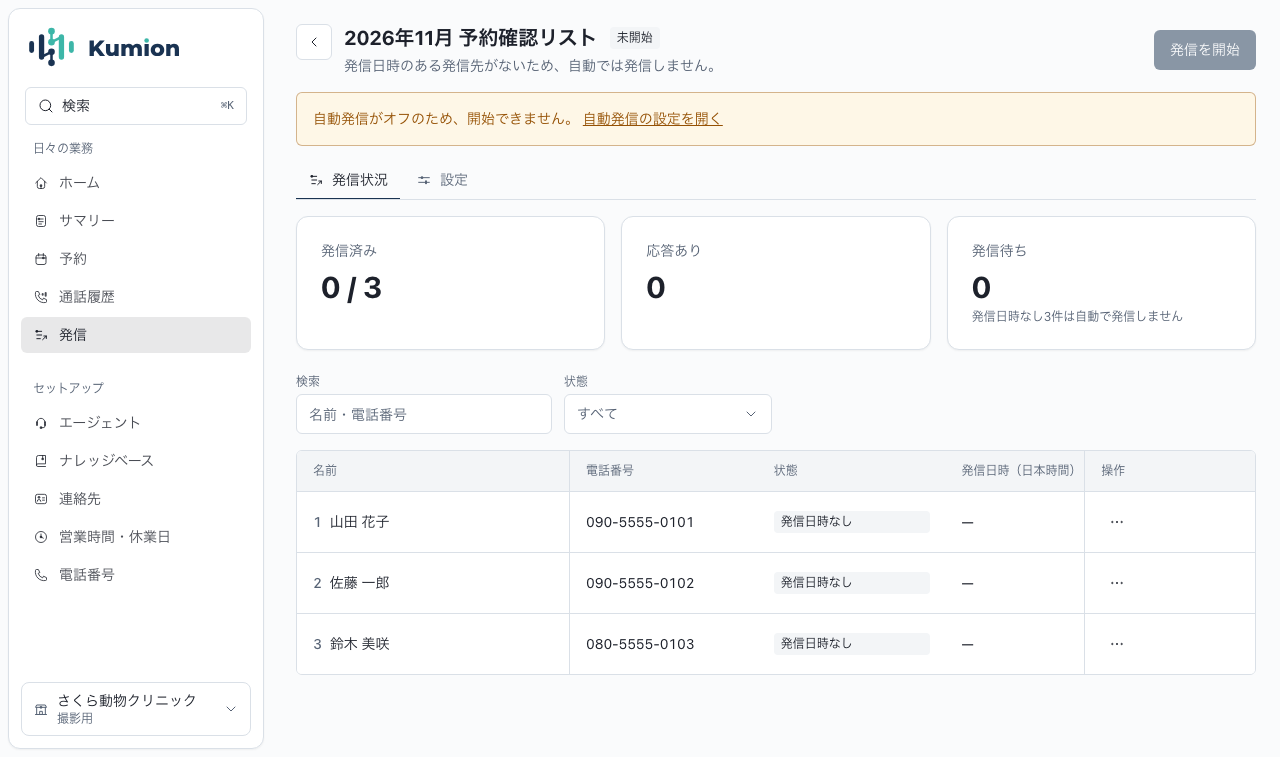
画面の上には、状態と一言の説明、そして「発信を開始」「一時停止」「再開」のうち今押せるものが出ます。自動発信がオフのときなど、発信できない理由は、その下に出ます。
発信状況
- 進み具合: 「発信済み」(発信した件数 / 全体)、「応答あり」、「発信待ち」の3つの数字です。「発信日時なし」の行は自動では発信しないため、件数が「発信待ち」の下に出ます。
- 確認が必要な通話: 自動で処理できなかった通話があるときだけ出ます。行の「通話を見る」で通話を確認し、「⋯」の「確認済みにする」で外します。必要なら「⋯」の「発信」でかけ直せます。6件以上あるときは、先頭の5件だけが出て、「すべて表示」で全部開きます。
- 発信先の表: 名前、電話番号、状態、CSVの列の順に並びます。名前・電話番号で検索でき、状態は「すべて」「発信待ち」「応答あり」「つながらなかった」「発信日時なし」「発信停止」「発信されず」で絞り込めます。検索、絞り込み、ページ、開いている画面はURLに残るので、再読み込みしても同じ画面に戻ります。
行の状態は次のとおりです。
| 状態 | 意味 |
|---|---|
| 発信待ち | 発信日時が決まっていて、まだ発信していません |
| 発信日時なし | CSVの「発信日時」が空です。自動では発信しません |
| 発信済み | 発信しました。結果(応答あり、話し中、拒否、応答なし、発信失敗)が並びます |
| 発信停止 | 発信停止リストに入った番号です。以後は発信しません |
| 発信されず | 発信の時刻になりましたが、自動発信がオフなどの理由で発信しませんでした。理由が状態の下に出ます。あとからかけ直すことはしません |
設定
「発信の設定」と「通話の記録項目から読み取る内容」を変更します。管理者以外には「閲覧のみ」と出て、変更も保存もできません。
リストの削除は、一覧の行の「⋯」から行います(管理者のみ)。
番号を指定して発信
CSVを用意しなくても、1件だけ電話をかけられます。一覧画面の「番号を指定して発信」を押し、エージェントと発信先の電話番号を入力して「発信」を押します。
選べるエージェントは、公開済みで電話番号が割り当てられているものだけです。発信先に表示される番号は、そのエージェントに割り当てた電話番号です。
発信できないときは、その理由が画面に表示されます(エージェントが公開されていない、電話番号が割り当てられていない、国内の番号ではない、同時通話数の上限に達している、など)。
発信すると、その場で「この通話を見る」から通話履歴の詳細へ移動できます。
エージェントが通話ごとの変数を使うときは、エージェントを選ぶと「通話に渡す値」の入力欄が出ます。入力欄の見出しは変数の表示名(なければ変数名)で、「任意」と書かれていない項目は必須です。必須の項目を空けたまま「発信」を押すと、その項目の下に「○○を入力してください」と出て、電話はかかりません。任意の項目は、空欄のままなら通話に渡されません。
1件ずつ電話をかける
発信先の行の「発信」を押すと、確認のあとに、その行の電話番号へエージェントが電話をかけます。お客様に表示される発信者番号は、そのエージェントに割り当てた電話番号です。お客様が出ると、行の列の値が通話の変数として渡されます(次の節)。
発信できないときは、理由が画面に表示されます。
- エージェントが公開されていない、またはリストに担当エージェントが設定されていない
- エージェントに電話番号が割り当てられていない(番号・回線で割り当てます)
- 電話番号が国内の番号ではない、または発信できない種類の番号(国際電話、110・119などの短縮番号、0120・0800・0570、020、0990など)
- 同時通話数の上限、お試し期間や月の通話上限に達している
発信の結果は、行の状態に表示されます。応答あり、話し中、応答なし、発信失敗のいずれかで、発信した時刻も並びます。自動で発信したときは、「発信◯回目」と、次にかけ直す時刻も出ます。電話に出なかった発信では、AIは話し始めず、AIの対応時間にも数えられません。
発信の通話分数は、着信の通話分数と合わせて集計されます。月の含まれる分数、超過単価、月の通話上限は、着信と発信の合計で判定します。通話分数は、お客様が電話に出た時点から数えます。
通話ごとの変数
発信リストの列は、そのまま通話の変数になります。「発信」ボタンでも、発信日時による自動発信(かけ直しを含む)でも、その行の値が {{vars.列名}} として使えます。氏名の列があれば {{vars.氏名}} です。名前の列と電話番号の列も、CSVの見出しの名前で使えます。
CSVの列名とエージェントの変数名が違うときは、アップロード時の「列の対応」で結びつけます。たとえば列が「担当者」で、エージェントが {{vars.担当者名}} を使っていれば、「担当者名」の行で「担当者」の列を選びます。選んだ対応は、リストの「設定」に表示されます(取り込み後は変えられません)。
使える場所は、ステップの指示、最初の挨拶、線の条件、「通話前の取得」のURLとヘッダーです。
- 最初の挨拶:
{{vars.氏名}}様、ご予約の確認でお電話しました。 - 線の条件:
vars.route == "予約確認"のようにすると、値で進む先を分けられます。 - 通話前の取得:URLに
{{vars.customer_id}}と書くと、渡された値で外部のシステムを引けます。
渡されていない変数は、空欄として扱われます。変数名に使えるのは文字・数字・アンダースコアです(日本語も使えます)。
列の対応
エージェントが変数を登録しているとき、「列の対応」の表には、エージェントが使う値が1行ずつ並びます(登録した変数、電話番号、名前、発信日時)。右には、選んだ列と、その列の1行目の値が出ます。
- 変数名や表示名が列名と同じ(全角・半角、空白、英字の大小文字の違いは同じとみなします)なら、自動で選ばれます。似ているだけの名前(「担当者」と「担当者名」など)は自動では選びません。
- 自動で決まらない変数は「選んでください」のままです。列を選ぶか、「使わない(空欄で通話)」を選びます。選ばないまま「取り込む」を押すと、その行に「対応する列を選んでください。」と出て、取り込まれません。
- エージェントが「必須」にした変数には、「使わない」の選択肢がありません。選んだ列に空欄の行があると、その行の下に「N行が空欄のため、この N 行には発信しません。」と出ます。取り込みは止まらず、その行は状態が「無効」になり、足りない変数の名前が表示されます。
- 電話番号・名前・発信日時は、見出し行から自動で認識されます。別の列に変えることもできます。電話番号は「使わない」にできません。
- 表の下に「このエージェントが使わない列」が出ます。取り込みは止まりません。
- 担当エージェントが「未割り当て」のときは、表は出ません。
エージェントがまだ変数を登録していないときは、使われている名前から推定し、CSVにその列がないと、アップロード後に「このエージェントが使う変数の列がCSVにありません」と、足りない列が表示されます。警告だけで、リストは登録されます。
必須の変数
エージェントの開始ノードで変数を「必須」にすると、その値がない通話は発信されません。どこから発信しても同じです。
- CSVの取り込み:必須の変数の列が空欄の行は「無効」になり、発信しません。
- リストの開始・再開:エージェントがあとから必須にした変数が、まだ発信を待っている行で空欄のときも、その行は「無効」になります。
- 発信直前:「発信」ボタン、自動発信、番号を指定した発信のどれも、発信の直前に確認します。自動発信で空欄が見つかった行は「発信されず」になり、理由が表示されます。かけ直しはしません。
- API:
POST /callsとPOST /scheduled_callsは、必須の変数が足りないと400エラーを返します。本文にはcode: "missing_variables"と、足りない変数名の一覧missingが入ります。
着信、Webコールのウィジェット、キャンバスのテストでは、必須の確認はしません。エージェントが変数を登録していないとき(使われている名前からの推定)は、必須の変数はありません。
APIから渡す
通話を始めるAPI(POST /api/v1/{テナントID}/calls)の本文に variables を付けると、同じ変数として渡せます。値は文字列だけで、50個まで、1つ1,000文字まで、合計10,000文字までです。超えたときは、どの項目かを示す400エラーになります。発信リストの行と同時に指定したときは、variables の値が優先されます。
キャンバスでのテスト
エージェントのテスト画面に「テスト用の変数」が出ます。エージェントが使っている変数ごとに入力欄があり、入力した値は保存されて、次のテストでも残ります。音声テストとチャットテストの下書きにだけ使われ、公開後の通話には渡りません。
通話の詳細画面の「通話に渡された変数」で、その通話に渡された値を確認できます。
発信の設定で気をつけること
「発信停止」の項目は通話後に判定する項目で作る
「もう電話しないでほしい」と言われた番号を自動で停止名簿に入れるには、サマリー規格で発信停止に使う項目を、種類「boolean」(はい/いいえ。ソースは derived)で作ってください。通話中のステップの項目には入れず、どの出口からも読ませません。
理由:お客様の発言から記録する種類(caller)の項目は、通話後の抽出だけで値が付いた場合に「要確認」になり、自動では停止しません。
通話後の抽出でこの項目が「はい」にならなかった通話は、通話後にもう一度だけ、項目の名前と説明をもとに「お客様が今後の発信を止めるよう求めたか」を判定します。求めたと判定されると、その番号は停止名簿に入ります(理由は「通話後の判定で発信停止の依頼と判断」と表示されます)。判定に失敗したとき、または判定できなかったときは、停止せずに要確認として残ります(理由はそれぞれ「発信停止の依頼かどうかの判定に失敗しました」「発信停止の依頼かどうか判定できませんでした」)。項目の説明には、どんな申し出を停止の依頼とみなすかを書いてください。誤って停止した番号は、「設定」→「発信停止」から削除できます。