

ノードの設定
キャンバスのノードを開いたときの設定の並び(必須・動きの調整・詳細)と、「既定」「変更あり」の見方。
キャンバスでノードをクリックして選び、ノードの横に出る「編集」(鉛筆のボタン)をクリックすると、そのノードの設定が開きます。設定は3段に分かれています。
- 必須:いつも表示されます。これがないと通話が進まない項目です。
- 動きの調整:1行ずつの要約で並びます。行をクリックすると開いて編集できます。
- 詳細:たたまれています。必要なときだけ開きます。
画面には「閉じても変更はまだ保存されていません。キャンバス右上の「保存」で保存してください。」と出ます。ここでの変更は、キャンバスの「保存」で下書きに入り、「公開」で通話に反映されます。
既定と変更あり
ノードの設定には、ノードで何も指定しないとエージェントや事業所の設定に従う項目があります。
- ノードで指定していないときは「既定:12秒(会話の運用)」のように、いまの値とその出どころが出ます。出どころは「会話の運用」または「運用設定」です。
- ノードで指定すると「変更あり」が付き、「会話の運用の設定より優先」のように出ます。
- 「既定に戻す」をクリックすると、ノードの指定を消して、出どころの設定に戻ります。
出どころの設定をあとで変えると、「既定」のノードはそれに従います。「変更あり」のノードは従いません。出どころと同じ値を入れた場合も「変更あり」です。
「動きの調整」の行と「詳細」の見出しにも、指定のある項目があれば「変更あり」が付きます。「詳細」の見出しには、その中の変更の数(「変更あり 1」)と問題の数(「問題 1」)が出ます。
必須
ノードの種類ごとに、いつも表示される項目です。
- 開始:「最初の挨拶」「このステップの指示」「このステップで確認する項目」。最初の挨拶は、通話が始まってすぐ、お客様が話す前に読み上げます。
- 対応:「このステップの指示」「このステップで確認する項目」。
- 共通:「このステップの指示」。
- 終了:「終話(既定)」「動作」「全ステップでお客様が離れるときの終了」。接続ごとの終話が空のとき、終話(既定)の文を話して通話を切ります。
このステップで確認する項目
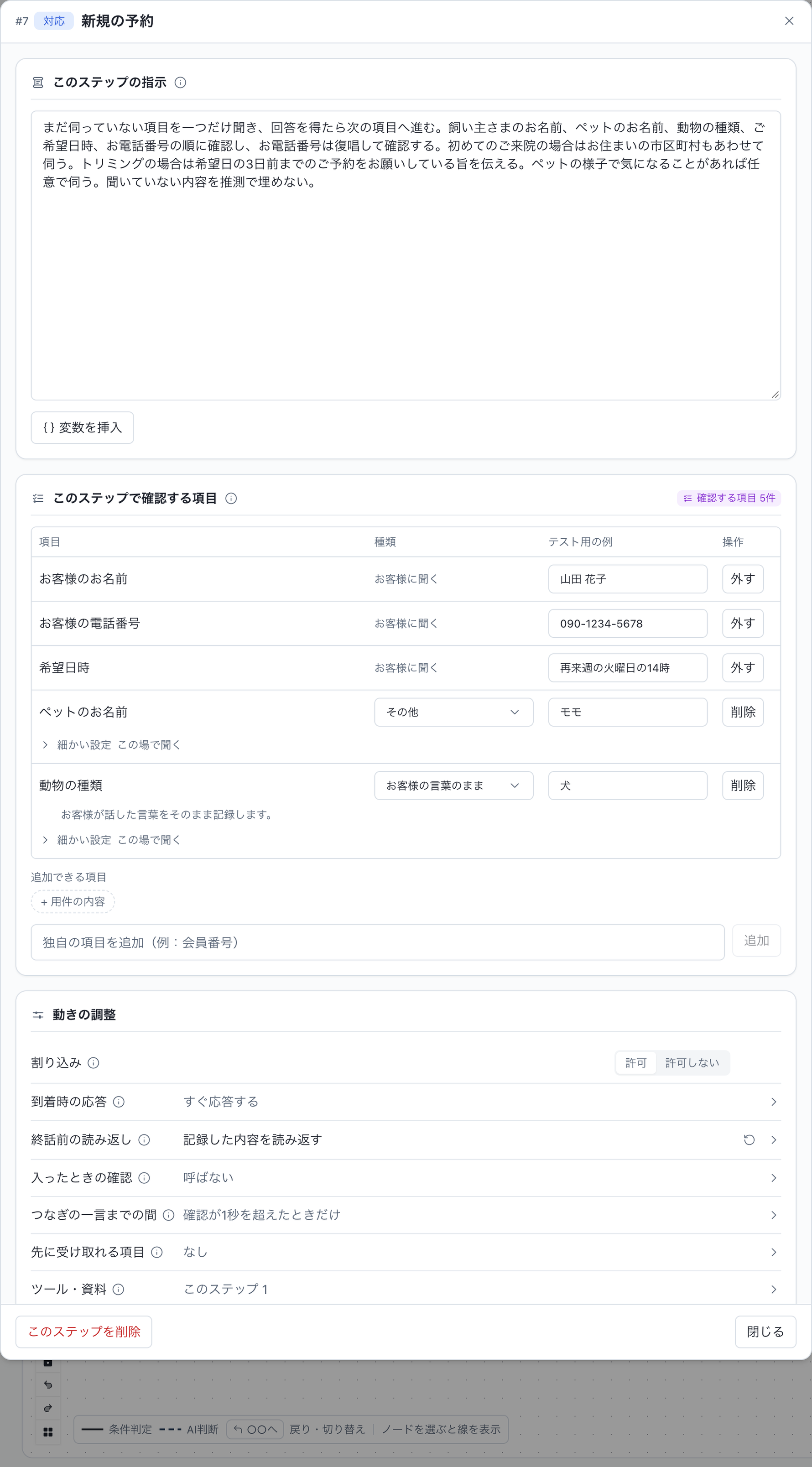
「このステップで確認する項目」に並んだ項目が聞き取れるまで、通話は次のステップへ進みません。各行は「項目」「種類」「テスト用の例」の3つです。
- 項目を足すときは、「独自の項目を追加(例:会員番号)」の欄に名前を入れて「追加」をクリックします。
- 「テスト用の例」は、テスト通話のお客様役がこの項目に答える値です。
- 行の「細かい設定」を開くと、「この場で聞いた答えだけ記録する」を選べます。このステップに入る前の発言からは記録しません。選ぶと、「細かい設定」の横に「この場で聞く」と出ます。
- 種類が「番号」の行(チェックを入れたもの)には、行の下に「桁数」の「最少」「最多」が出ます。空欄のときは桁数を確認しません。決まった桁数にするときは、両方に同じ数字を入れます。桁数が合わない番号は記録せず、AIがもう一度うかがいます。1以上の整数で、最少が最多を超えないように入れてください。
番号の復唱
「番号」と「電話番号」の項目をAIが復唱するときは、システムが記録した値から読み方を作り、1桁ずつ区切って読み上げます。指示に読み仮名(カタカナ)や区切りの句点を書く必要はありません。
読み方は桁ごとに決まっています(0は「ぜろ」、2は「にー」、5は「ごー」など)。「読み方」に「2」や「5」などの数字を登録すると、「12時」のようにほかの場面で読み上げる数字の読み方も変わるため、おすすめしません。
お客様が離れるときの終了
終了ノードの「全ステップでお客様が離れるときの終了」は、スイッチで入り切りします。入れると、お客様が途中で離れるとき、どのステップからでもこの終了ノードで通話を終えます。終了への接続を引かなくても使えます。中立的な挨拶にしてください。
- 終了ノードが複数あるときは、1つだけにこの設定が必要です。ないときや複数のときは、公開前チェックに警告が出ます(公開はできます)。
- 終了ノードが1つだけのときは、設定しなくてもその終了ノードが使われます。
種類
独自に足した項目は、「種類」を選びます。氏名や電話番号などの標準の項目と、連絡先照合の項目は、種類が決まっているので選びません。
| 種類 | 記録するもの |
|---|---|
| お客様の言葉のまま | お客様が話した言葉を、そのまま記録します。 |
| AIがまとめた内容 | 会話の内容をAIがまとめて記録します。 |
| 番号 | 会員番号などの番号を記録します。 |
| 電話番号 | 電話番号を記録します。 |
| 生年月日 | 生年月日を記録します。 |
| 日時 | 日時を記録します。 |
| 選択肢 | 決めておいた選択肢のうち、どれに当たるかを記録します。 |
| ツールの結果 | このステップで選んだツールが成功し、結果に指定の項目が入ったときに記録します。AIが自分で記録することはできません。 |
選択肢
種類を「選択肢」にすると、行に「選択肢」の欄が出ます。「選択肢を追加(Enter)」に入力して Enter キーで足します。AIは会話から、この中のどれか1つを選んで記録します。選択肢にない値は記録されません。
- 選択肢は2つ以上入れてください。1つ以下のときは「選択肢を2つ以上入れてください。」と出ます。このまま保存しても、種類は「選択肢」のまま残ります。
- 「はい・いいえ」の種類はありません。はい・いいえで答える項目は、「はい」「いいえ」の2つの選択肢にします。
「業務マニュアルから作成」したエージェントでは、マニュアルから「選択肢」の項目と選択肢が作られていることがあります。
動きの調整
開始・対応・共通のノードにある「動きの調整」カードです。各行の右に、いまの値が1行で出ます。ノードの種類によって、出る行が違います。
- 割り込み:AIが話している途中に、お客様が話し始めたら止まるかどうかです。「許可」または「許可しない」。開始と対応のノードにあります。
- 到着時の応答:このステップに来たとき、すぐ話すか、お客様が話すのを待つかです。「すぐ応答する」または「お客様を待つ」。対応のノードだけにあります。
- 操作待ち:話し終えたあと、お客様の操作を待つ秒数です。指定しないときは「会話の運用」の設定に従います。0 にすると、このステップでは待ちません。エンタープライズプラン以上で表示されます(「会話の運用」を参照)。
- 終話前の読み返し:このステップから通話を終える前に、記録した内容を一度読み返し、お客様の確認を得てから終話します。「読み返さずに終話する」が既定で、読み返すと1通話あたりお客様に確認する回数が1回増えます。対応のノードにあります。
- 先に受け取れる項目:ほかのステップの必須の項目のうち、お客様が先に話したときだけ記録するものを選びます。ここで必須にはなりません。行には「2 件」のように数が出ます。開始と対応のノードにあります。
- ツール・資料:このノードで使うツールとマニュアルの資料です。
- 引き継ぎ先エージェント:このステップに来たら、同じ通話のまま別の公開済みエージェントへ引き継ぎます。対応のノードだけにあります。
- 最初の挨拶の録音音声(任意):最初の挨拶を、アップロードした音声ファイルで流します。開始ノードだけにあります。
詳細
「詳細」は、ふだんはたたまれています。開くと次の項目があります。
- 通話前のお客様情報取得(任意):通話が始まる前に外部から情報を取ってきます。開始ノードだけに出ます。URLとヘッダーには、通話に渡された値を
{{vars.変数名}}で入れられます(「通話ごとの変数」)。 - 資料検索の案内文言(このステップ):このステップでマニュアルに該当する記述が見つからないとき、マニュアルを参照できなかったときの文言です。空欄のときは 設定 → 運用設定 の文言を使います。ノードに資料を選んでいるときだけ出ます。
- 無応答:このステップでお客様が黙ったままのときの対応です。「会話の運用の設定を使う」か「このステップで設定する」を選びます。エンタープライズプラン以上で表示されます。
- 種別、ノードID:ノードの種類と、ノードを見分けるための ID です。