
はじめに
アカウントとログイン
初期登録の手順、確認メールの認証、2回目以降のログイン方法。
お申し込み後、運営・営業担当から届く案内メールのリンクと登録キーを使ってアカウントを作成します。
初回のアカウント登録
運営から届いた新規登録リンクを開き、登録情報を入力します。
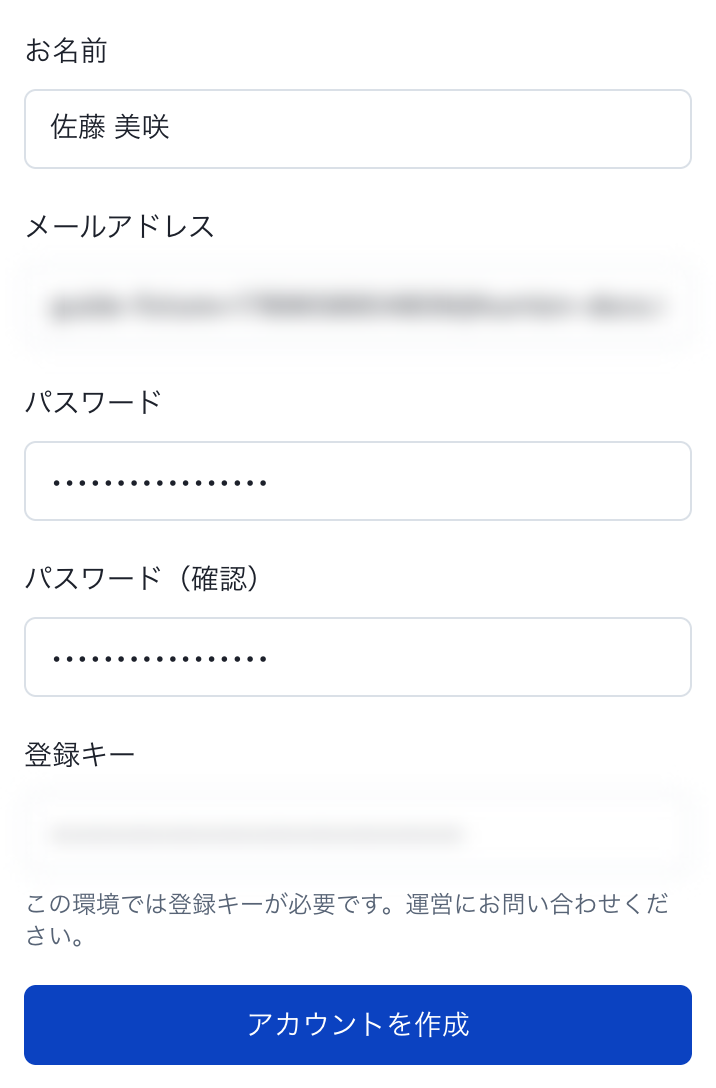
- お名前:ご担当者様の氏名を入力します。
- メールアドレス:連絡およびログインに使用するアドレスを入力します。
- パスワード:ログイン用のパスワードを入力します。
- パスワード(確認):確認のため同じパスワードを再入力します。
- 登録キー:案内メールに記載されている登録キーを入力します。
- 「アカウントを作成」をクリックします。
メールアドレスの確認
登録が完了すると、入力したメールアドレス宛に確認メールが送信されます。
- 受信したメールを開き、本文記載の確認リンクをクリックします(有効期限は 1時間 です)。
- ブラウザで「メールアドレスを確認しました」と表示されたら、「テナントの作成に進む」をクリックします。
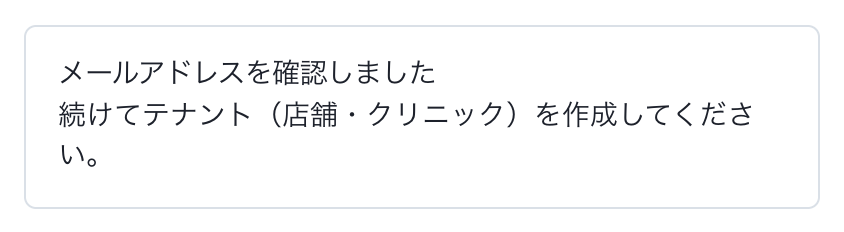
メールが届かない場合や有効期限が切れた場合は、登録完了画面やログイン画面の「確認メールを再送する」をクリックして再発行してください。
2回目以降のログイン
次回以降はログイン画面から管理画面に入ります。
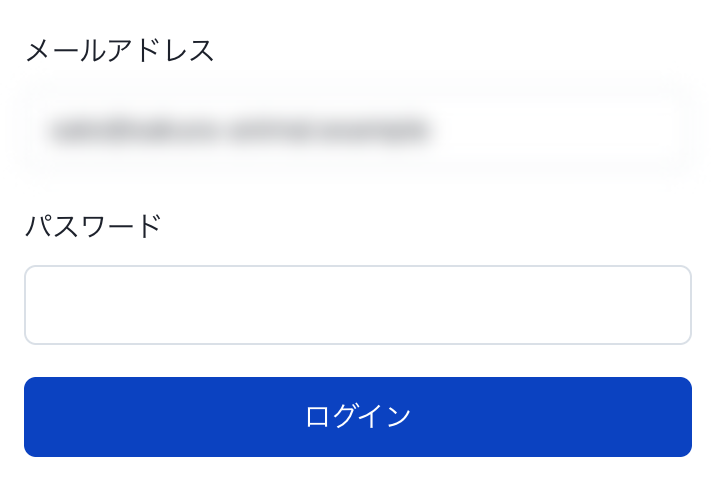
- ログイン画面を開きます。
- 登録済みのメールアドレスとパスワードを入力します。
- 「ログイン」をクリックします。
ブラウザですでに別のユーザーとしてログイン中の場合は、「別のアカウントでログインしています」と警告が表示されます。その際は「別のアカウントでログインする」をクリックして再ログインしてください。
パスワードを忘れた場合
ログイン画面の「パスワードをお忘れの方」から、再設定用のリンクをメールで受け取れます。
- ログイン画面で「パスワードをお忘れの方」をクリックします。
- 登録済みのメールアドレスを入力し、「再設定用リンクを送信」をクリックします。
- 「送信手続きを受け付けました」と表示されたら、メールを開きます。件名は「【Kumion】パスワードの再設定」です。
- 本文のリンクを開き、新しいパスワードと**新しいパスワード(確認)**を入力します。パスワードは 8文字以上 です。
- 「パスワードを設定」をクリックします。「パスワードを設定しました」と表示されたら、「ログインする」から新しいパスワードで入ります。
リンクの有効期限は発行から 1時間 で、一度だけ 使えます。期限切れや使用済みのときは「このリンクは使えません」と出ます。「再設定用リンクを再リクエスト」からやり直してください。
送信の回数には上限があります。
- 同じ接続元からは、1時間に10回 までです。超えると「リクエストが多すぎます。しばらくしてから再度お試しください。」と表示されます。
- 同じメールアドレスへの送信も、1時間に10通 までです。この上限に達したときは、画面が「送信しました」と出てもメールは届きません。時間をおいてからもう一度送ってください。
画面の「このメールアドレスにアカウントがある場合、再設定用のリンクを送信しました」は、そのアドレスにアカウントがあるかどうかを問いません。届かないときの確認は「再設定メールが届かない」を参照してください。