

業務マニュアルからエージェントを作る
マニュアル資料からエージェントを自動構築する6ステップの手順。
お持ちの業務マニュアルやQ&A資料を読み込ませることで、エージェントの下書きを自動作成します。初期設定ウィザードは上部のステップ表示に沿って進みます。
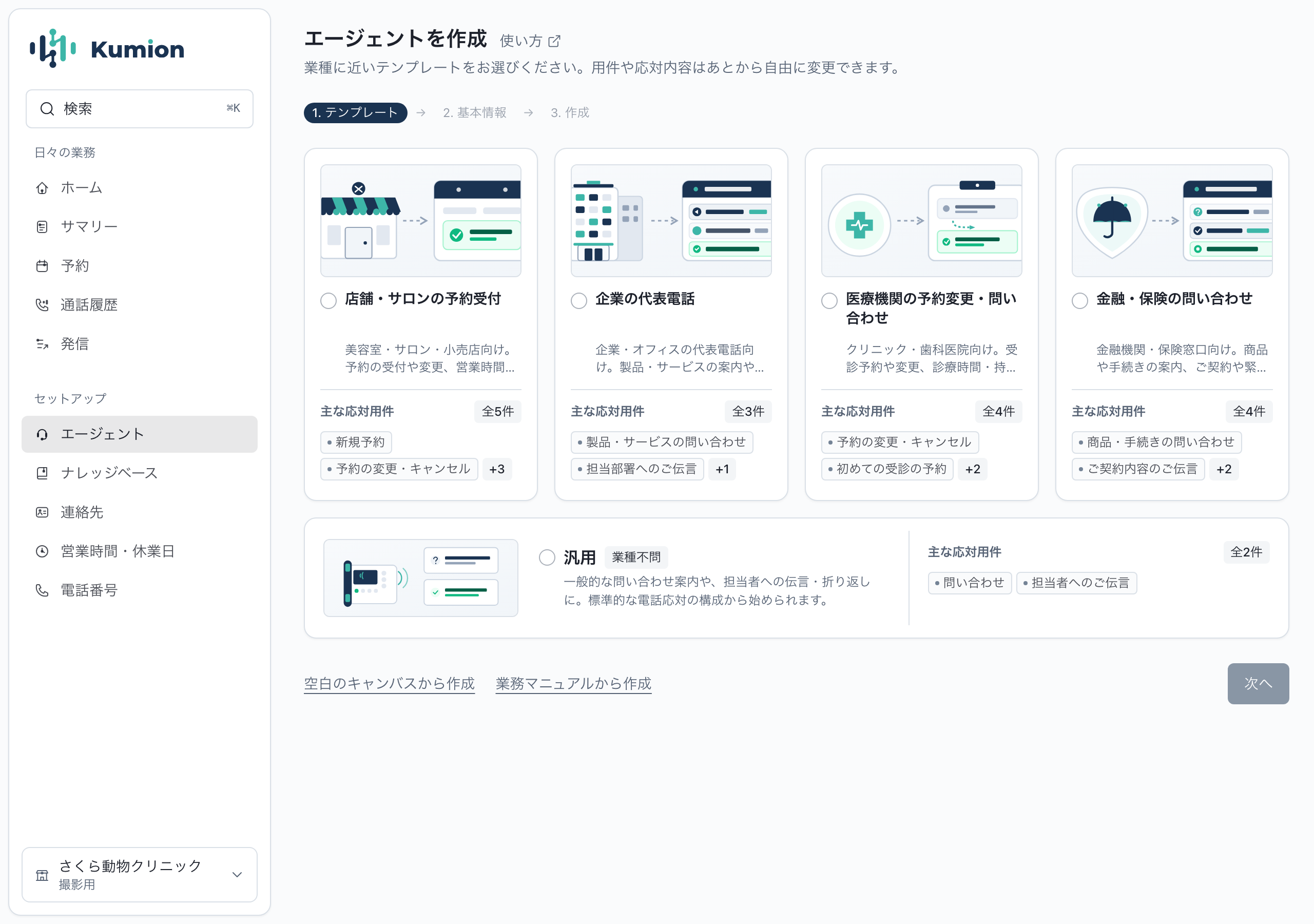
サイドバーの「エージェント」で「+ 新規作成」をクリックすると、テンプレートを選ぶ画面が開きます。テンプレートのカードの下にある「業務マニュアルから作成」をクリックしてください。作成方法の全体は「テンプレートからエージェントを作る」を参照してください。
ステップ1:マニュアル
エージェントに学習させたい資料を登録します。
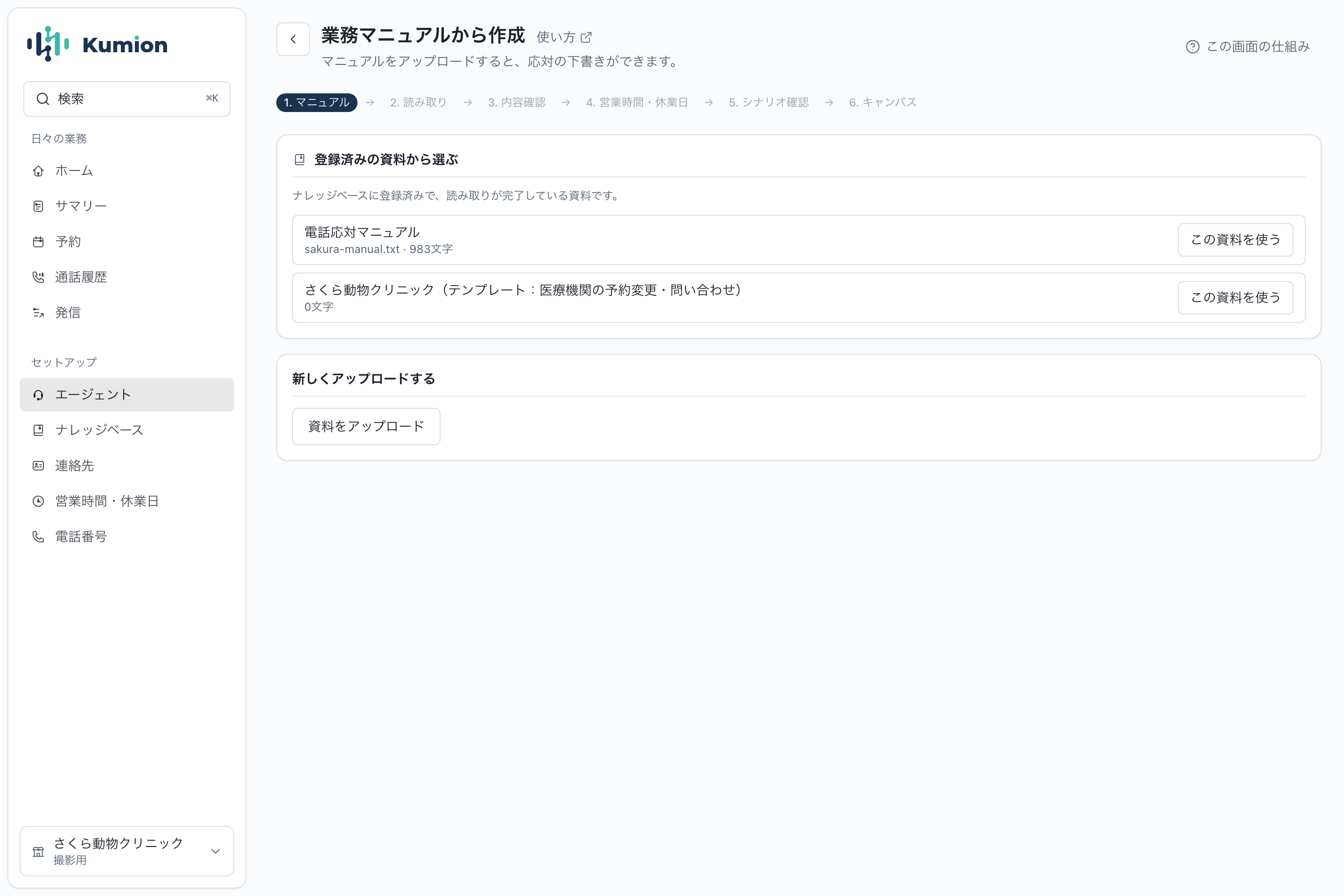
- タイトル:登録する資料の名称を入力します(例:
電話応対マニュアル)。 - 資料の指定:以下のいずれかの方法で資料を登録します。
- ファイルを追加:PDF、Word(.docx)、Excel(.xlsx)、テキスト(.txt)、Markdown(.md)に対応(最大10ファイル・合計20 MiB、読み取ったテキストは合計32,000文字まで)。
- 手動入力:テキストを直接貼り付ける場合は「手動入力」をクリックし、表示された「マニュアルの本文」欄にテキストを貼り付けます(※ファイルを選択している場合は、選択中のファイルを削除すると手動入力に切り替えられます)。
- 「読み取りへ」をクリックします。
ステップ2:読み取り
アップロードした資料をAIが解析し、通話応対の下書きを生成します。
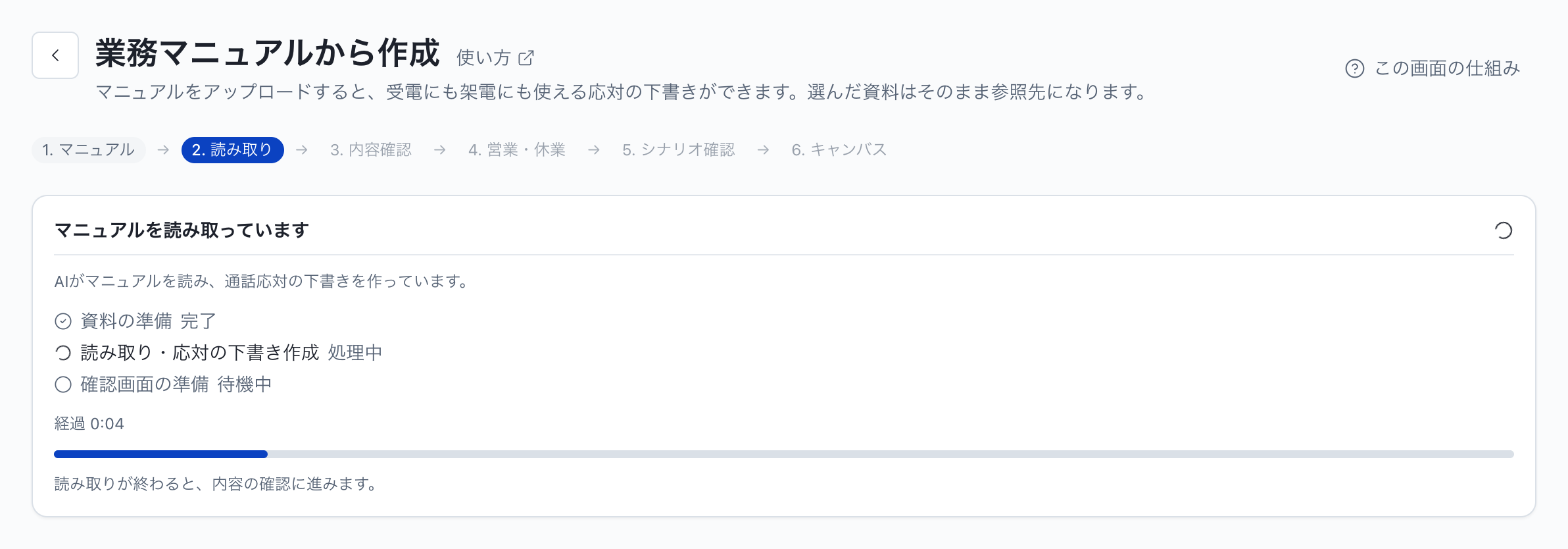
画面には現在の処理段階と経過時間(経過 mm:ss)が表示されます。
- 資料の準備
- 読み取り・応対の下書き作成
- 確認画面の準備
処理が30秒を超えると「読み取りに時間がかかっています」と表示されますが、そのまま画面を閉じずにお待ちください。完了すると自動的に内容確認へ進みます。
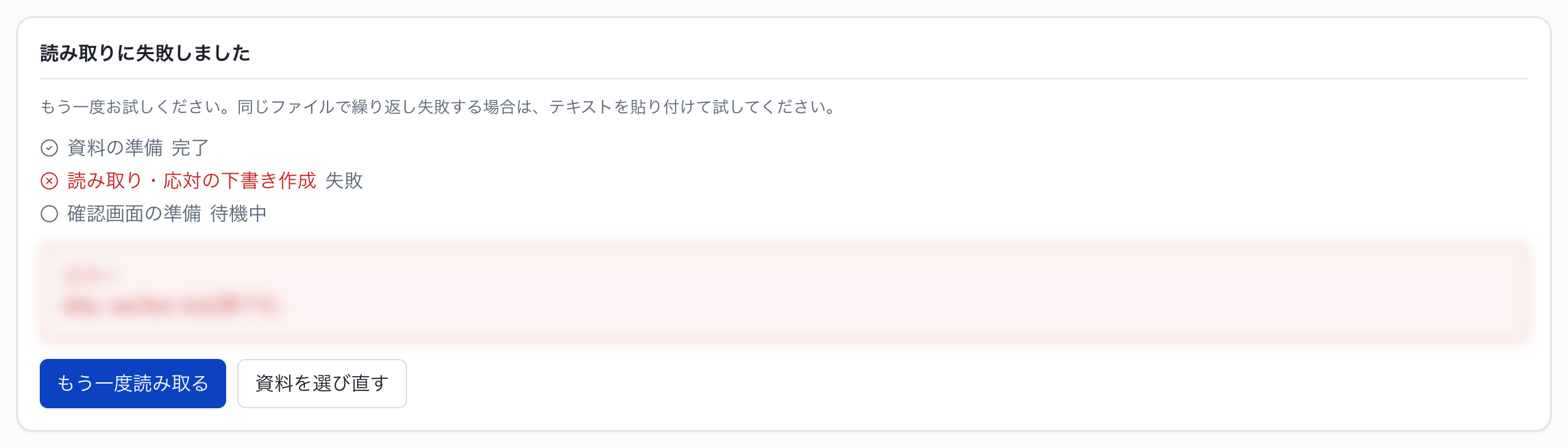
万一解析に失敗した場合は、「読み取りに失敗しました」と表示されます。「もう一度読み取る」で再試行するか、「資料を選び直す」をクリックして手動入力での貼り付けなどをお試しください。
ステップ3:内容確認
資料から抽出された項目を確認し、フローに採用する内容を確定します。
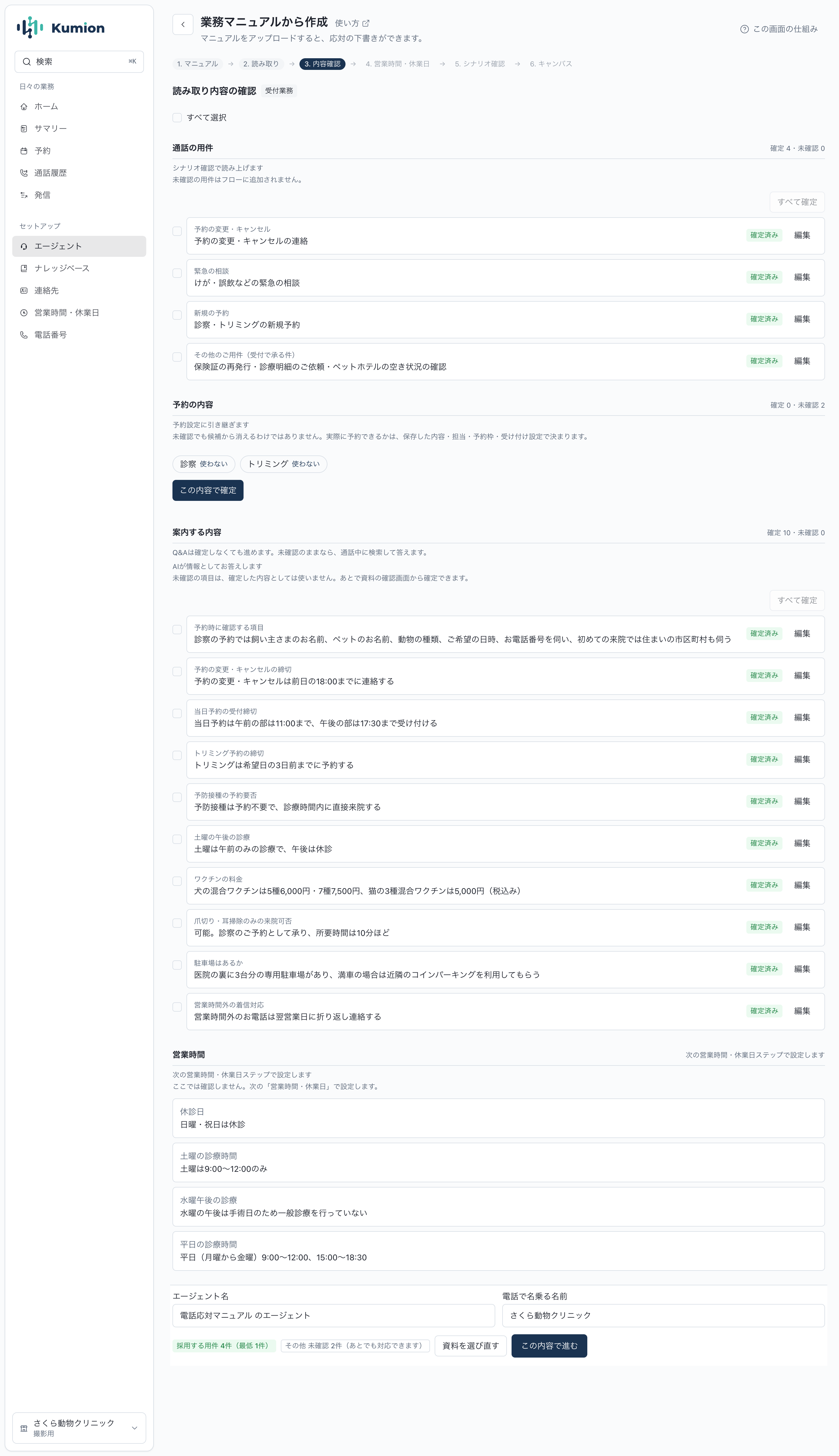
抽出項目は「通話の用件」「予約の内容」「案内する内容」「営業時間」のグループに分類されています。
- 通話の用件:電話口でお客様が申し出る用件です。画面下部に「採用する用件 n 件(最低 1 件)」「その他 未確認 n 件」のバッジが表示されます。フローに組み込みたい用件は必ず「確定」をクリックしてください(最低1件の確定が必須です)。未確認の用件はフローに追加されません。
- まとめて操作する:グループの「すべて確定」で、未確認の項目をまとめて確定できます(候補が複数ある項目は、個別に選ぶ必要があります)。不要な項目は、チェックボックスで選んで「選択した項目を削除」でまとめて削除できます。詳しくは「ナレッジベース」を参照してください。
- 予約の内容:診察や施術、メニューなどの予約項目です。採用する項目を選択し、不要なものは「使わない」をクリックした上で、「この内容で確定」をクリックします。
- 案内する内容:道順や持ち物など、よくある質問への回答です。必要に応じて編集し「確定」します。
- エージェント名:画面下部でエージェント名を入力します。
- 電話で名乗る名前:電話口で名乗る店名・会社名を入力します(例:みどりクリニック)。

通話の用件が1件も確定されていない場合や、「エージェント名」または「電話で名乗る名前」が未入力の場合は、次のステップに進めません(通話の用件が未確定のときは「「通話の用件」が未確定です」と表示されます)。

必要な項目の確認と「エージェント名」「電話で名乗る名前」の入力が完了したら、「この内容で進む」をクリックします。
ステップ4:営業時間・休業日
電話応対を行う時間帯と、スタッフへの転送ルールを設定します。また、この画面で予約を受ける担当の設定も行います。
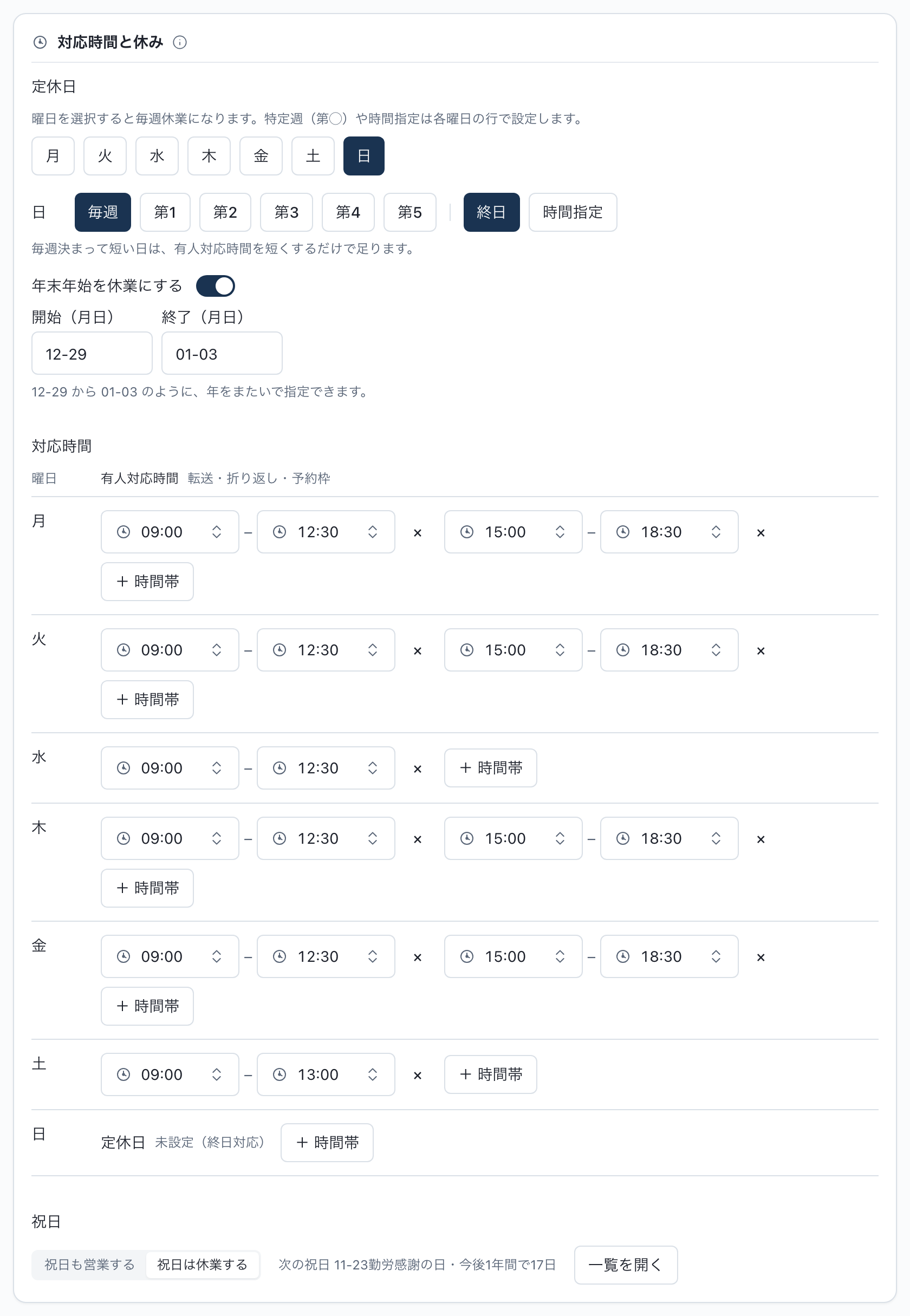
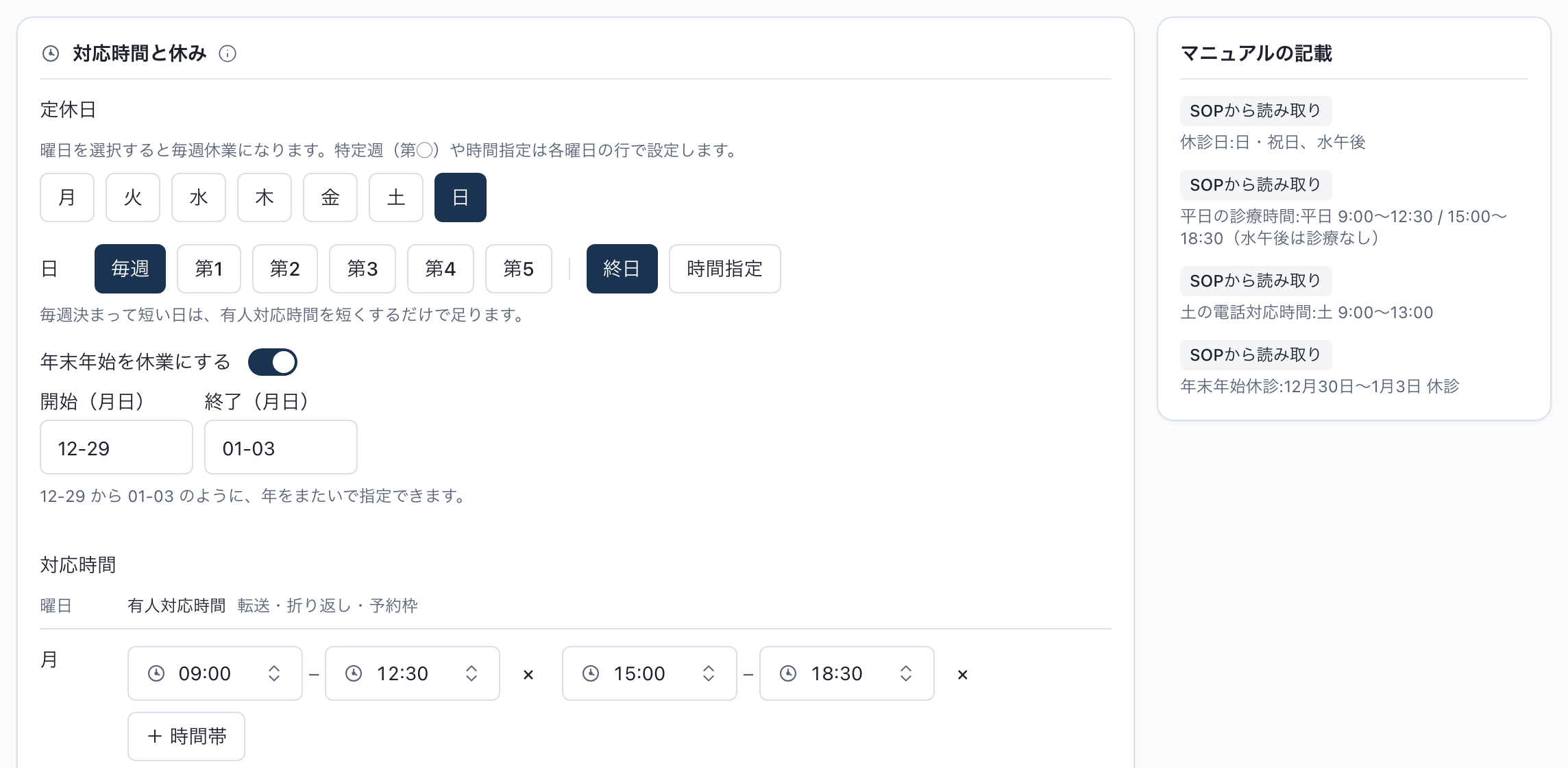
- 有人対応時間:マニュアルから読み取れたときは、右側の「マニュアルの記載」に読み取った内容が並び、読み取れた項目には「SOPから読み取り」のバッジが付きます。曜日ごとの有人対応時間を確認し、違っていれば直します。
- 定休日・祝日:定休日と祝日の応対動作を確認・設定します。
- 予約を受ける担当:このエージェントで予約を受け付ける場合、「作成後、このエージェントで予約を受け付ける」にチェックを入れ、予約を担当する人・部屋・席を指定します。
営業時間を設定しない場合は、画面下部の「営業時間・休業日は設定しない」をクリックしてスキップできます。スキップした場合、エージェントは24時間電話を受け、予約は担当ごとの枠のみで受け付けます。
設定内容を確認したら、「保存して進む」をクリックします。
ステップ5:シナリオ確認
通話開始時の挨拶や振り分けの言い回しを、AIとの対話形式で最終確認します。
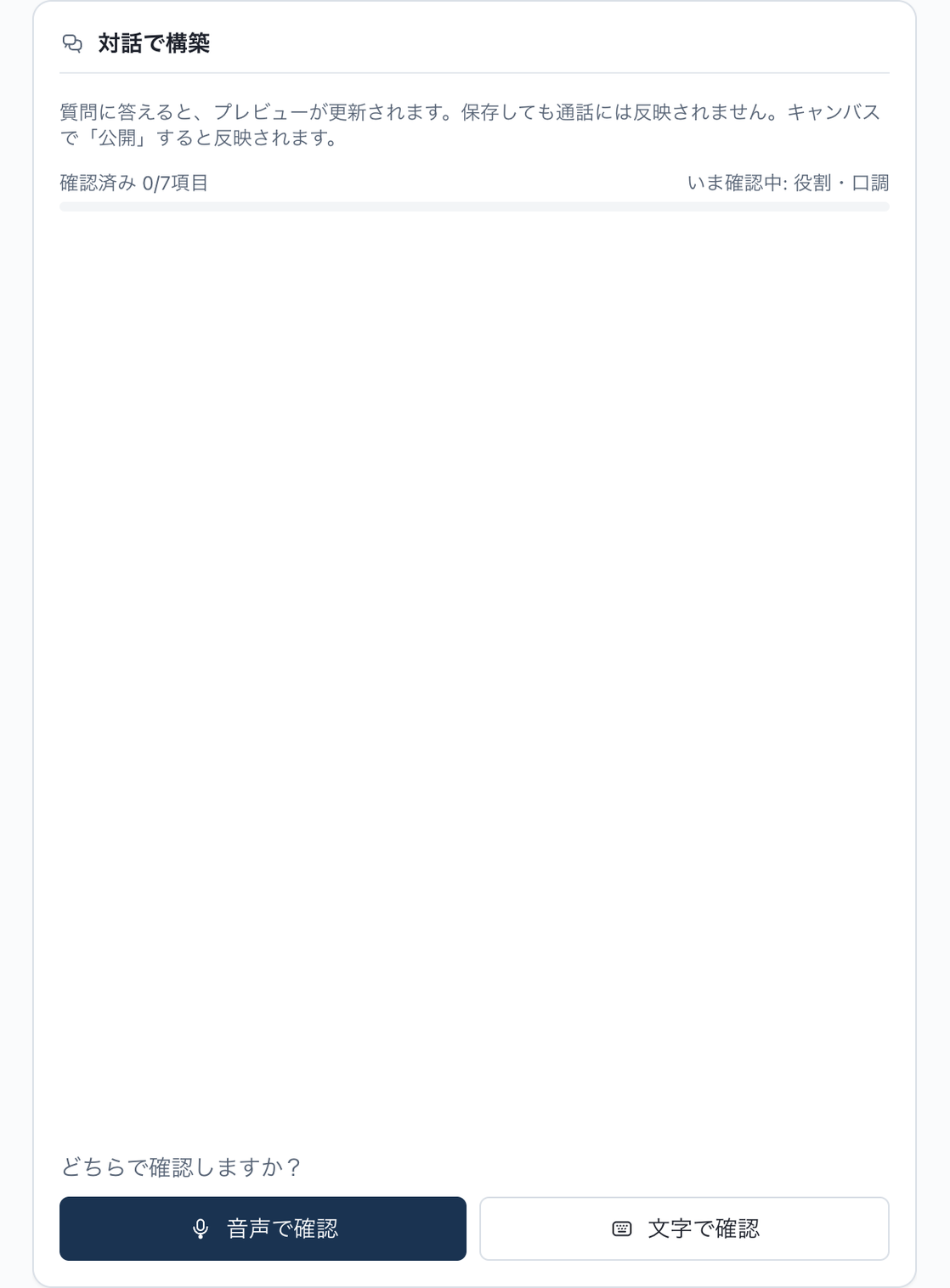
確認方法として「音声で確認」または「文字で確認」を選択します。
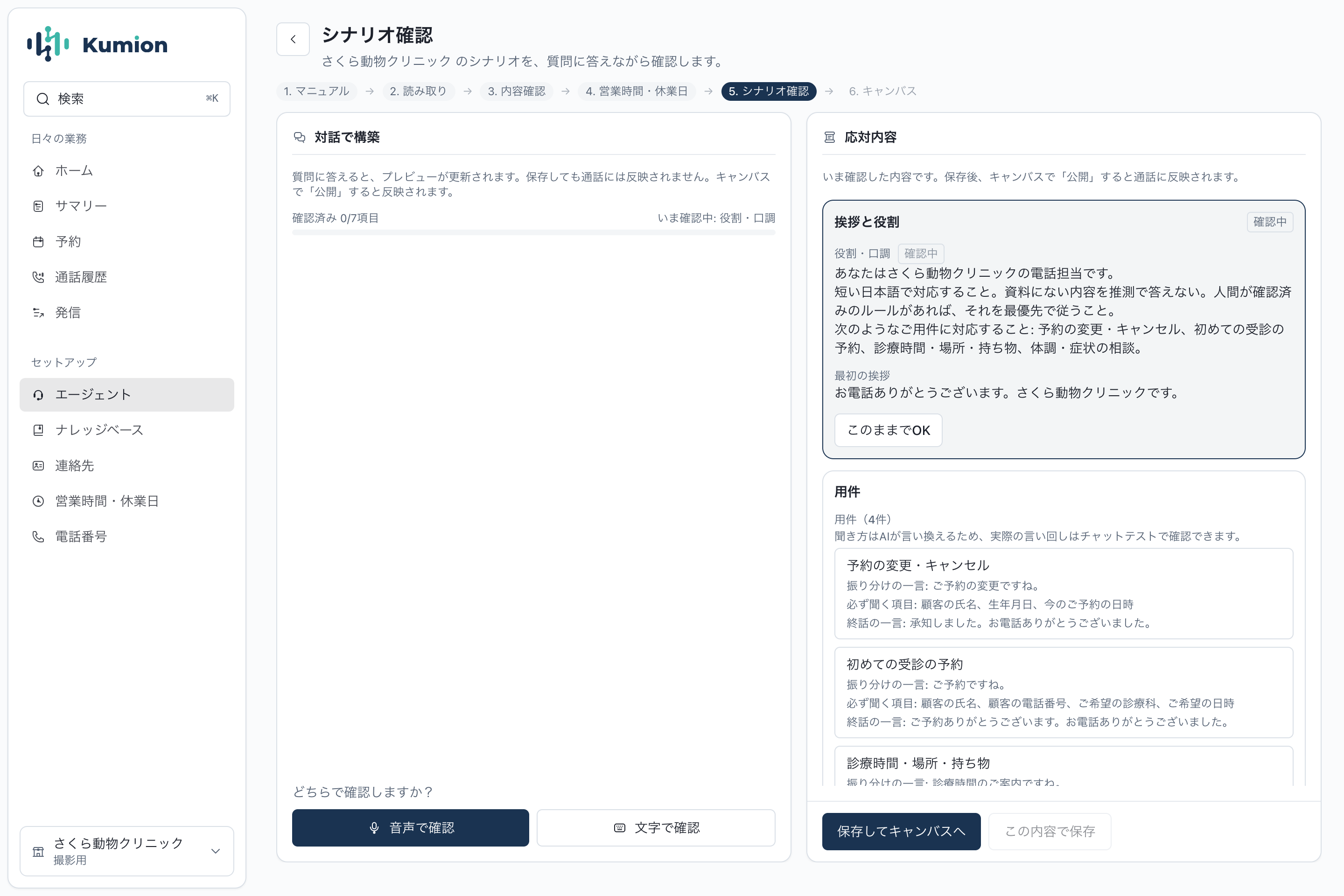
画面右側のプレビューに「挨拶と役割」「用件」「それ以外」の3ブロックが表示されます。 AIの質問に対してそのまま進めてよければ、「このままでOK」をクリックします。言い回しを変えたい場合は、音声または文字で指示を出して修正します。
ひとつ前に戻る
確認した内容をもう一度見直したいときは、いま確認中のブロックにある「ひとつ前に戻る」をクリックします。ひとつ前の項目が未確認に戻り、AIがその項目をもう一度確認します。すべて確認し終えたあとは、「それ以外」のブロックに出ます。このボタンは、はじめてシナリオを確認するこの画面だけにあります。確認が終わったあとの直しは、キャンバス上部のツールバーにある「アシスタント」を開いて行います(「アシスタント」を参照)。
すべての項目(7項目)の確認が完了すると、「この内容で保存して、キャンバスでテスト通話に進みましょう。」と表示されます。
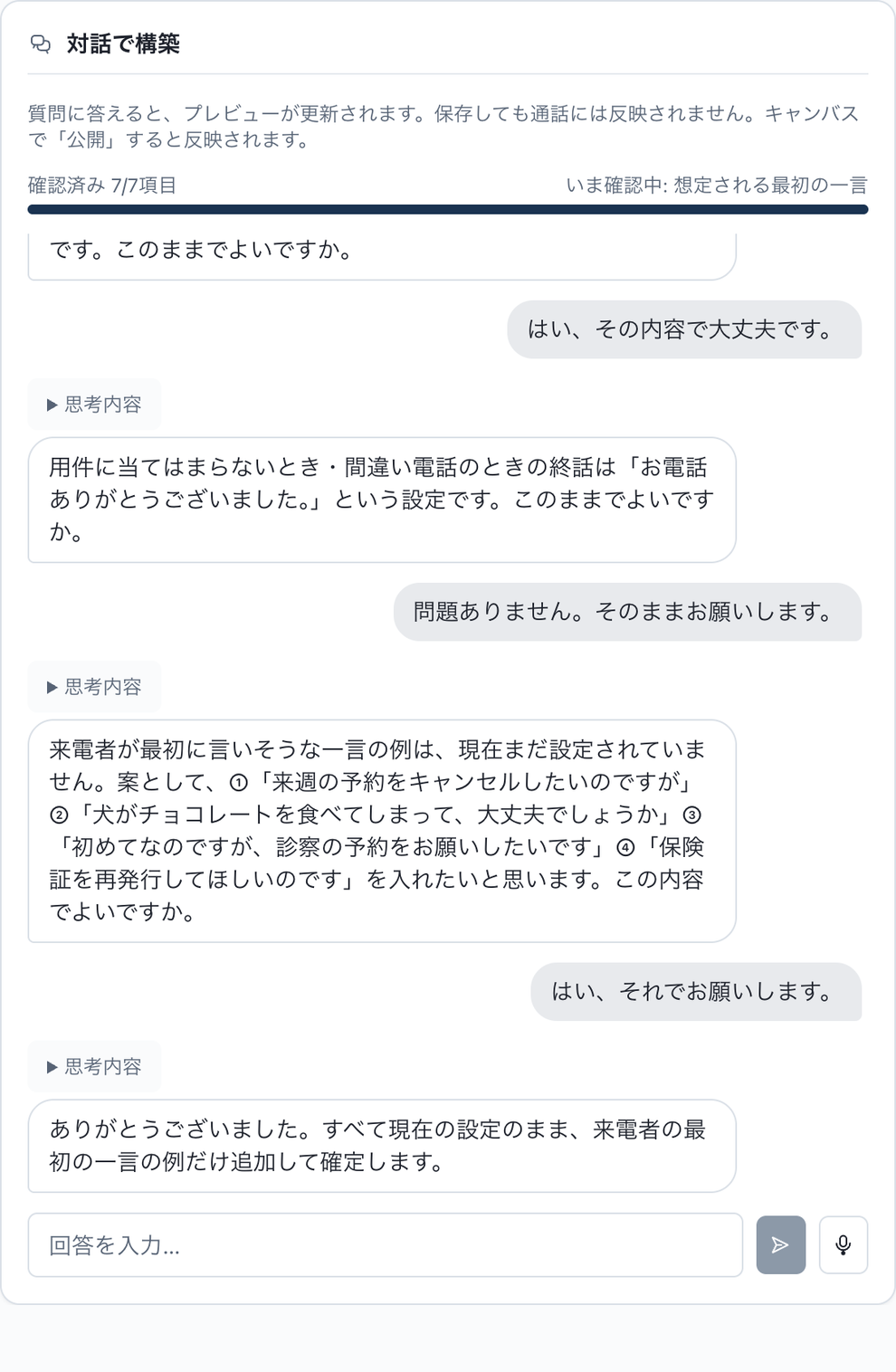
「保存してキャンバスへ」をクリックすると、保存してキャンバスが開きます。
先に画面下の「この内容で保存」をクリックして保存すると、「保存してキャンバスへ」のボタンが「この内容でチャットテスト」に変わります。クリックすると、キャンバスが開き、チャットテストのパネルがそのまま開きます。いま確認した言い回しで、すぐに会話を試せます。保存したあとに、もう一度答えを変えると、ボタンは「保存してキャンバスへ」に戻ります。
ステップ6:キャンバス
作成されたフローがキャンバス上に配置され、構築が完了します。
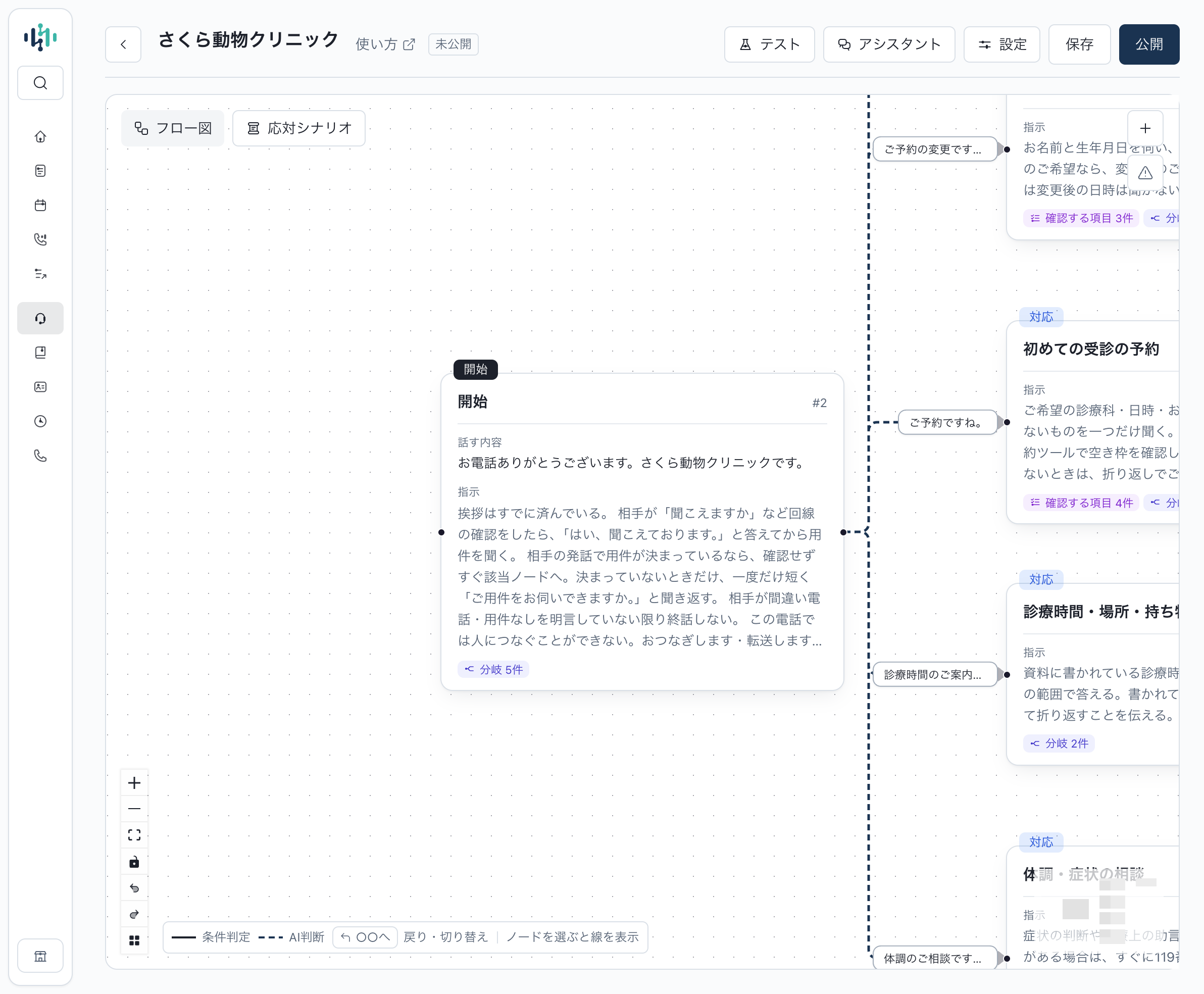
初回アクセス時には、「ここでテスト通話ができます」という案内が表示されます。
- 「テストを開く」:右側のテストパネルが開き、ブラウザ上ですぐにテスト通話を開始できます。
- 「あとで」:案内を閉じ、キャンバスの全体構成を確認できます。
マニュアルの内容によっては、ステップの「このステップで確認する項目」に、種類が「選択肢」の項目と、その選択肢が作られています。AIは会話から、この選択肢のどれか1つを選んで記録します。テストの前に各ステップを開き、項目と選択肢がマニュアルどおりか確かめてください。直し方は「ノードの設定」を参照してください。
続けて、次の「ブラウザで試す」で実際の動作を確認しましょう。