

設定
メンバーを招待する
管理画面へのスタッフ追加と招待リンクの発行手順。
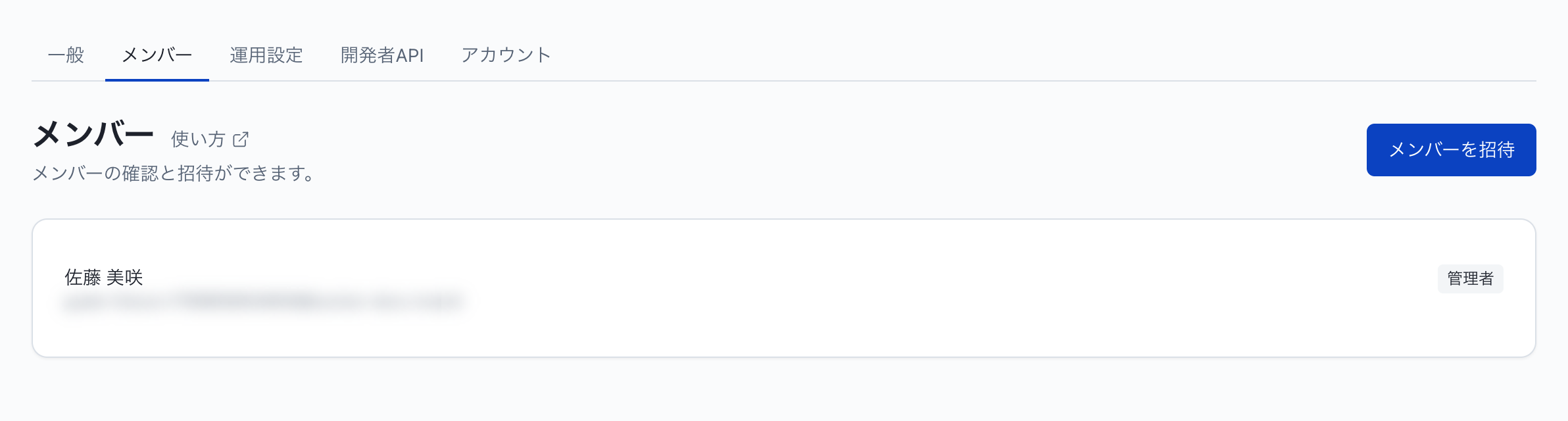
管理画面を操作する店舗・事業所のスタッフをメンバーとして追加する手順です(「設定」→「メンバー」)。
権限と招待の仕様
- 管理者限定: メンバーの招待操作は管理者権限を持つアカウントのみが行えます。一般メンバーのアカウントには招待ボタンは表示されません。
- アカウントの追加: 既存テナントへのメンバー招待では、メールアドレス認証や新規テナント作成(初期登録の
/signup)は行われません。招待リンクからパスワードとお名前を設定するだけで、現在のテナントへ直接追加されます。
メンバー招待の手順
- 管理者アカウントでログインし、サイドバーの「設定」から「メンバー」タブを開きます。
- 画面右上の「メンバーを招待」ボタンをクリックします。
- メールアドレス: 招待するスタッフのメールアドレスを入力します。
- 権限: スタッフに付与する権限を選択します。
- 管理者: テナント全般の設定変更、マニュアル編集、メンバー招待などすべての管理操作が行えます。
- 一般メンバー: 日々の通話履歴確認、サマリー確認、予約確認などの閲覧および日常の受付業務操作が行えます。
- 「招待を送る」をクリックします。
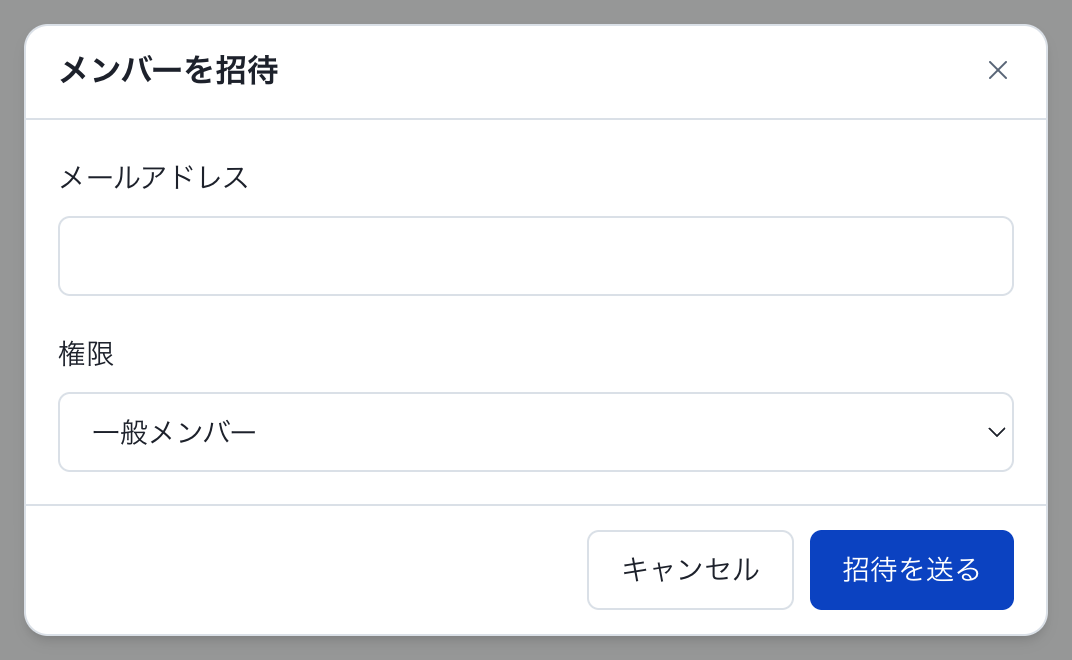
招待メールが自動送信されるほか、画面上に表示された「招待リンク」をコピーして、社内チャット等で直接スタッフにお渡しいただくことも可能です(有効期限は7日間です)。
招待中メンバーの管理
招待を送ったメンバーは一覧の「招待中」セクションに表示されます。期限が切れた場合のリンク再発行や、誤った招待の取り消し操作も本画面から行えます。