
エージェントとキャンバス
キャンバス画面の構成と、上部ツールバーの主要操作ボタン。
キャンバスは、エージェントの通話フロー(挨拶、用件の聞き取り、分岐案内など)を視覚的に確認するための画面です。
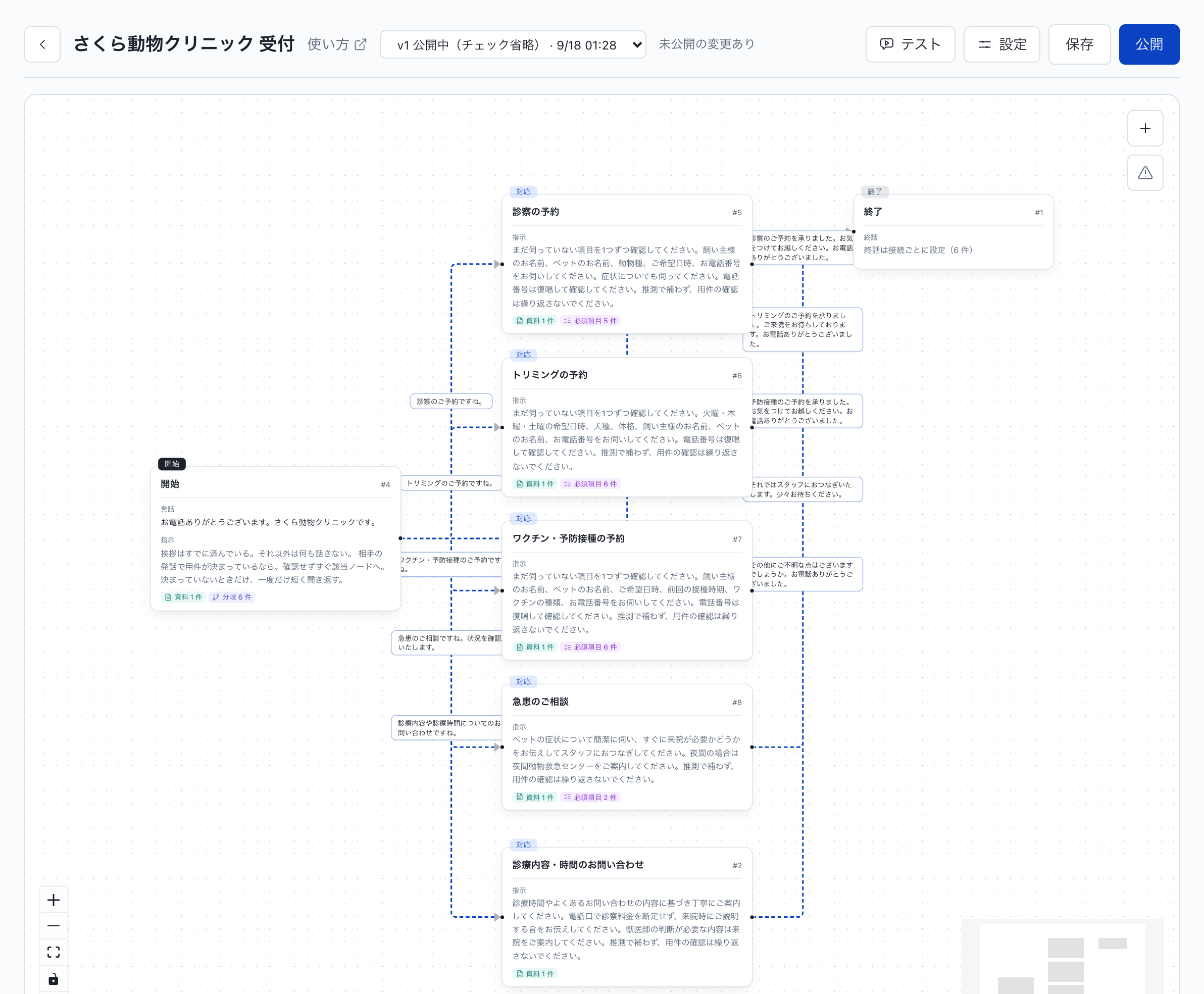
初日はノード(図形)や線を並べ替える必要はありません。まず画面の配置を確認し、上部ツールバーのボタンから操作します。話す内容を変えたいときは右上の「設定」から、通話の流れにステップを足したいときは右上の「+」から行います。
画面の見方
- 中央のキャンバス領域:通話開始から案内完了までの対話フローがノードと矢印で表示されています。
- バージョンと公開ステータス:画面上部に、現在の公開バージョン(例:
v1 公開中)または編集中の状態(未公開の変更あり)が表示されます。
ツールバーの主要操作
キャンバス上部には以下のボタンが配置されています。
- テスト:右側のテストパネルを開き、保存済みの下書きに対して音声または文字で通話テストを実行します(詳細は「ブラウザで試す」を参照)。
- 設定:右側に設定パネルを開きます。話し方や用件、サマリー規格、予約、コンタクトなど、このエージェントの中身をここから変更します。
- 保存:キャンバス上の変更内容を下書きとして保存します。
- 公開:公開前チェックを実行し、現在の内容を本番環境へ反映します(詳細は「公開する」を参照)。
設定パネル
「設定」をクリックすると、右側に設定パネルが開きます。項目はカードの一覧で並んでいます。
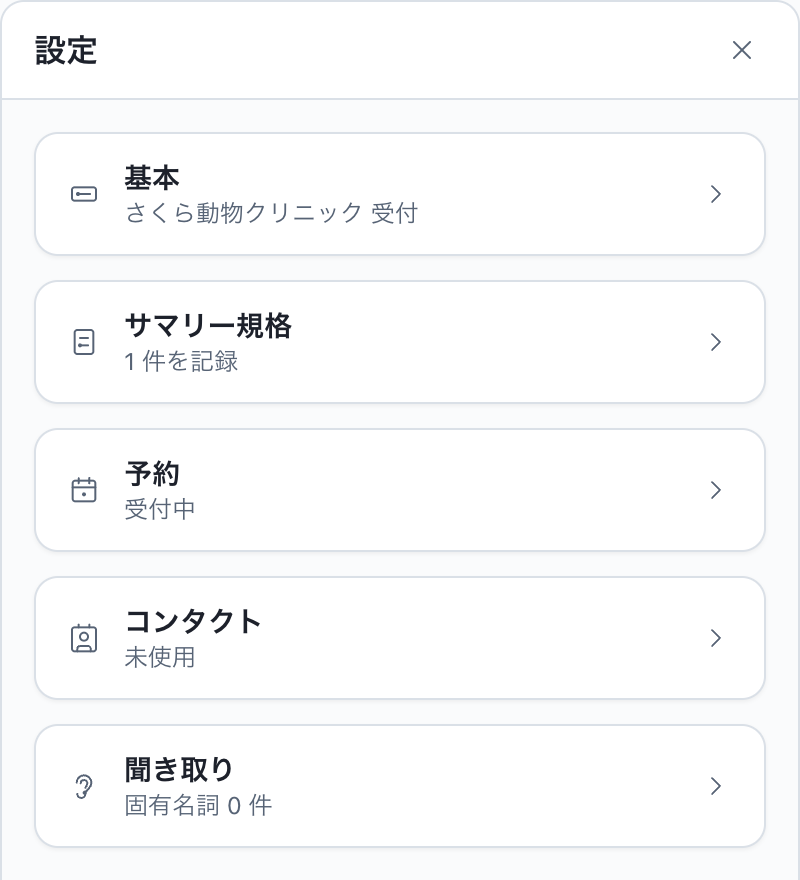
- 基本:話し方・口調、最初の挨拶、受け付ける用件。
- サマリー規格:通話のあとに記録する項目(詳細は「サマリー」を参照)。
- 予約:予約を受けるための担当・内容・枠(詳細は「予約の準備:担当・内容・枠」を参照)。
- コンタクト:通話中に連絡先を検索するかどうか(詳細は「コンタクト」を参照)。
- 聞き取り:聞き取りにくい固有名詞の登録。
カードをクリックすると、そのページの設定が同じパネルの中で開きます。左上の「<」で一覧に戻ります。
ノードを追加
通話の流れにステップを足すときは、キャンバス右上の「+」をクリックします。「ノードを追加」メニューが開き、追加できる種類がカードで並びます。
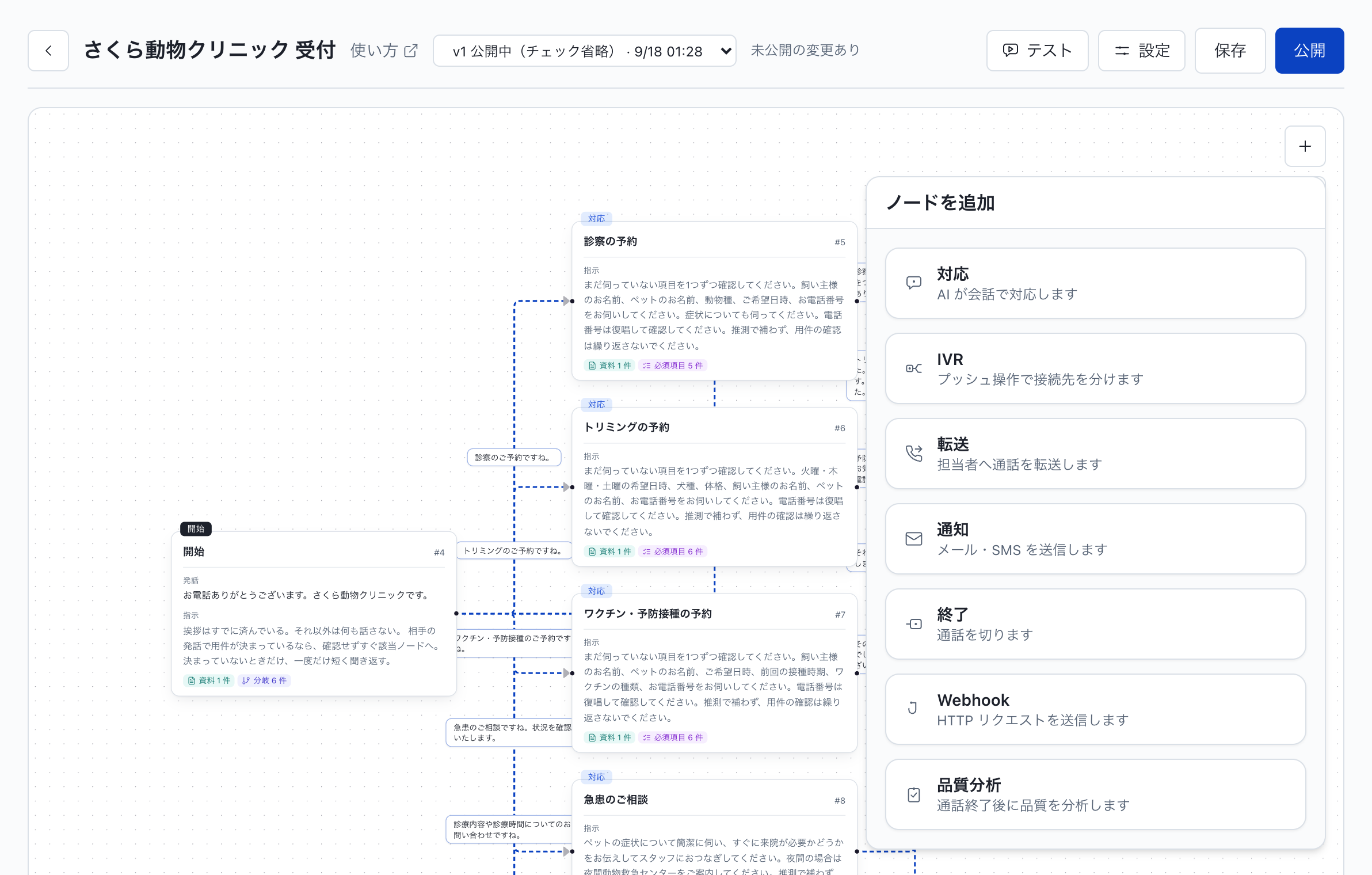
種類を選ぶと、新しいノードが図の右側に置かれ、キャンバスがその位置まで移動します。あとは線をつないで、ノードの内容を入力してください。追加した内容は「保存」を押すまで下書きのままです。
シナリオ変更
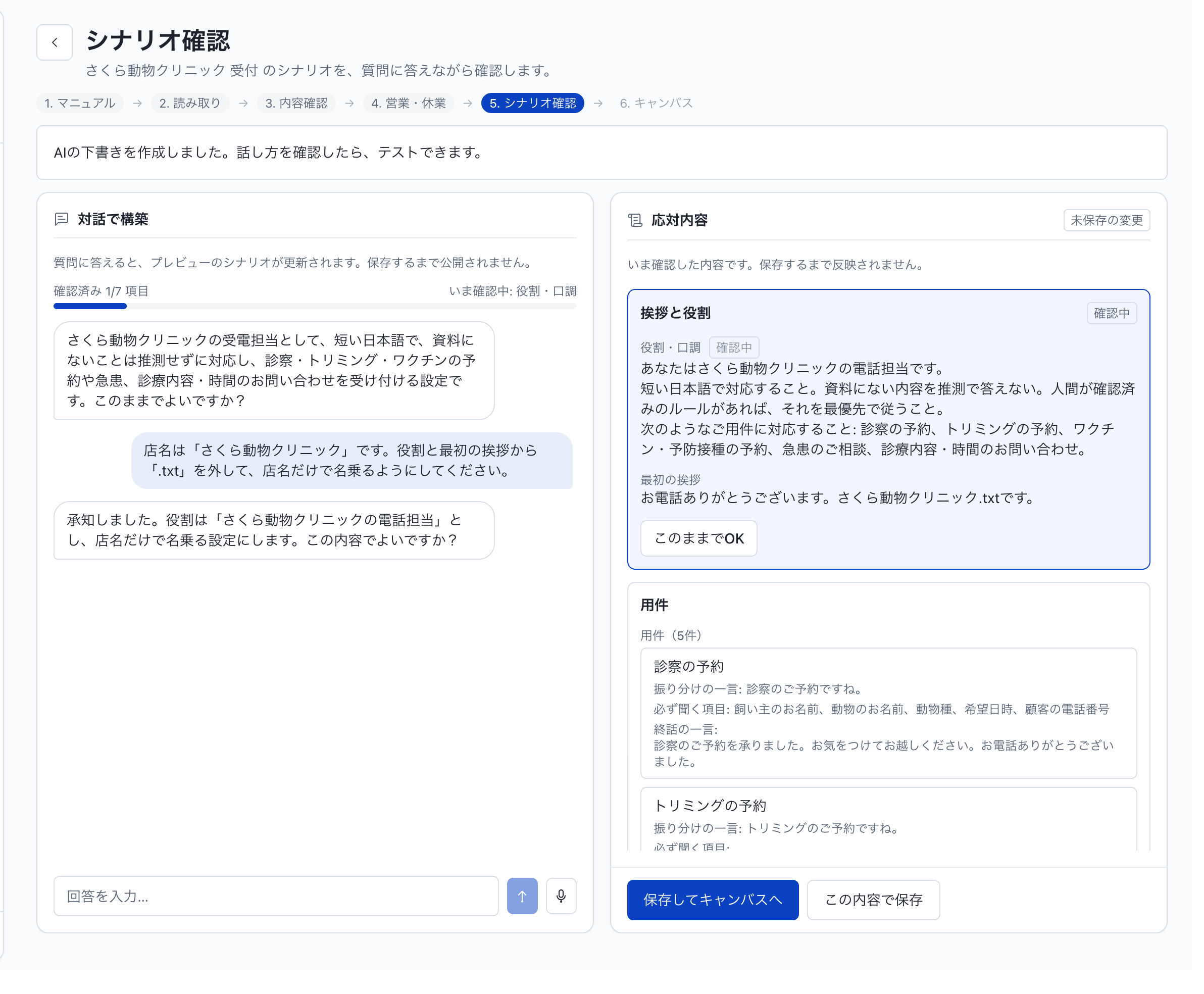
最初の挨拶や用件の言い回しは、AIとの対話形式でも調整できます。設定パネルの「基本」を開き、「シナリオ変更」から進んでください。ノードを直接触ることなく、質問に答えるだけで言い回しを変更できます(初期設定ウィザードのステップ5と同じ画面です)。
会話の運用
相手が黙ったときの聞き直し、操作を待つ時間、マニュアルから答える回数、うまくいかない状態が続いたときの扱いをまとめて決める画面です。エンタープライズプラン以上の管理者だけに表示されます。スタンダードプランの「設定」には「会話の運用」は出ません。
キャンバス右上の「設定」を開き、「会話の運用」をクリックします。この画面の変更は「保存」したあと、キャンバスの「公開」で通話に反映されます。フォームの下に「公開すると通話に反映されます。」と出ます。
キャンバスを使わないエージェントでは、エージェントの編集画面にある同じ「会話の運用」から設定します。そちらは「保存」した時点で次の通話に反映されます。「ノードへ移動」はこの画面にはありません。
無応答タイマー
「無応答のときに聞き直す」をオンにすると、AIが話し終えたあと相手が黙ったままのときの対応が始まります。最初は次の値です。あとから変えられます。
- 待つ秒数:12秒(5秒から120秒)。
- 聞き直しのひと言:「お電話が遠いようです。もう一度お願いできますか。」
- 聞き直す回数:1回(最大3回)。
- それでも応答がないとき:「通話を終える」「そのまま待つ」、キャンバスでは「ノードへ移動」。
- 終えるときのひと言:通話を終えるときだけ入力します。空欄のときは「お電話ありがとうございました。」です。
「ノードへ移動」は、保存済みのフローにあるノードだけ選べます。担当者へつなぐときは転送のノードを選びます。聞き直しの回数を使い切ったあとに移動します。待つ時間が切れただけでは移動しません。
通話履歴の文字起こしには、次のように残ります。
- 「応答がないため聞き直し(N回目)」
- 「応答がないため通話を終了」
- 「応答がないまま待機」
- 「応答がないため別のノードへ移動」
操作待ち
SMSの確認やアプリの操作など、相手の手が空くまで黙って待つときの既定です。「話し終えたあと、相手の操作を待つ」をオンにします。
- 待つ秒数:1秒から120秒。
- 待っている間:「話しかけられたら再開」または「声を受け付けない」。「声を受け付けない」にすると、待っている間の物音や声では会話が進まず、その間の言葉も聞き取りません。
- 待ったあとのひと言:待ちが終わったあとに話す文です。例は「終わりましたら、お知らせください。」です。
ノードごとに変えるときは、そのノードを開き「操作待ち」を編集します。秒数を空欄にすると「既定を使用中(N秒)」と出ます。0 にすると、そのノードでは待ちません。ノードの変更はキャンバスの「保存」のあと「公開」で通話に反映されます。
ノードで秒数を指定しているときは、そのノードの設定が優先され、質問ごとの操作待ちや、ここでの既定は使われません。質問ごとの設定は「ナレッジベース」を参照してください。
通話履歴には「操作待ち(N秒)」と残ります。
回答上限
「マニュアルから答える回数を制限する」をオンにすると、1回の通話でマニュアルを調べて答える回数に上限がつきます。上限は1回から20回です。超えたときは「上限を超えたときのひと言」を返します。空欄のときは「申し訳ございません。これ以上のご質問は、担当者から改めてご案内いたします。」です。
「上限に達したあと」は「会話を続ける」「通話を終える」「ノードへ移動」から選びます。
通話履歴には「回答上限に達したため」に続けて、「通話を終了」「別のノードへ移動」「以降の回答を控えて継続」のいずれかが付きます。
連続失敗
「うまくいかない状態が続いたら対応を変える」をオンにすると、失敗が続いた回数で対応を変えます。最初の回数は3回です(2回から10回)。
数えるのは次のときです。
- マニュアルで答えが見つからないとき
- 必要な項目が足りず、次へ進めないとき
- 無応答で聞き直したとき
答えが見つかるか、次のステップへ進むと、回数は数え直します。
「そのとき」の選択肢は、回答上限と同じです。通話履歴には「失敗が続いたため」に続けて、終了・移動・継続のいずれかが付きます。