

はじめての設定
ブラウザで試す
公開前にキャンバスのテストパネルを使ってブラウザから動作確認を行う手順。
エージェントを一般公開する前に、管理画面上で通話動作を何度でも試すことができます。テストは保存済みの下書きに対して実行されます。
テストパネルを開く
キャンバス上部のツールバーにある「テスト」ボタンをクリックします。

画面右側にテストパネルが表示されます。上部のタブで「音声テスト」と「文字テスト」を切り替えられます。
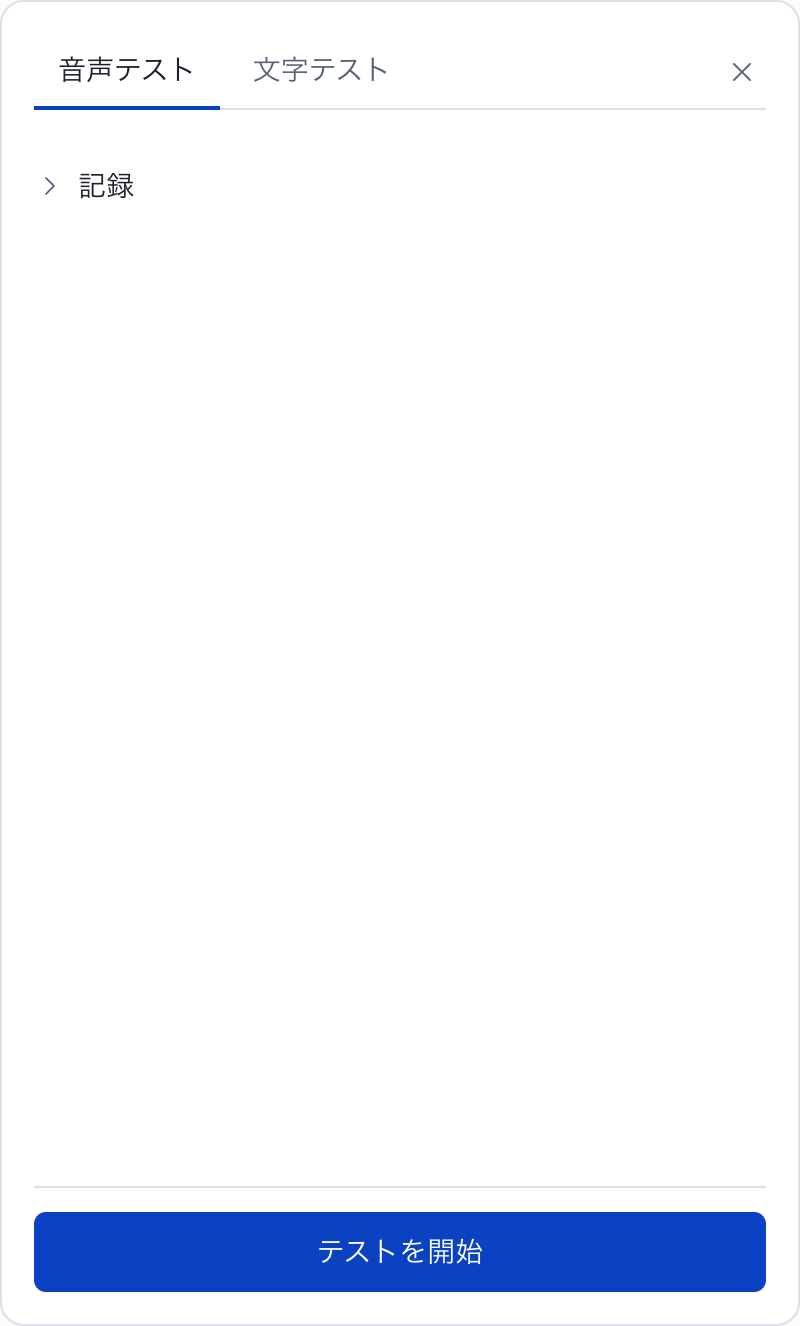
キャンバス上で設定を変更した後にテストを行う際は、ツールバーの「保存」をクリックして変更を反映させてからテストを開始してください。未保存の変更がある状態でテストパネルを開くと、「未保存の変更はテストに反映されません。先に保存してください。」と警告が表示され、直前の保存内容でテストが実行されます。
音声でテストする
パソコンのマイクとスピーカーを使って、実際の電話と同じように会話できます。
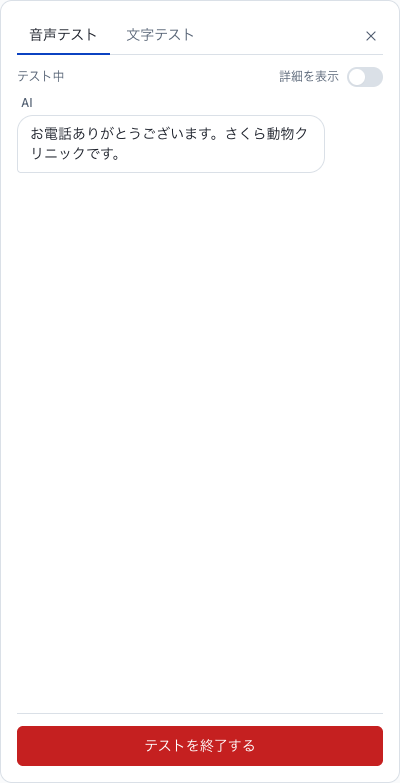
- 「音声テスト」タブを開きます。
- 「テストを開始」をクリックします(ブラウザのマイク使用許可を求められた場合は許可してください)。
- 接続されると「テスト中」と表示されます。マイクに向かって用件や質問を話しかけます。
- テストを終えるときは、「テストを終了する」をクリックします。
文字でテストする
音声を出せない環境や、発話の判断ロジックだけを素早く確認したい場合は文字テストを使用します。

- 「文字テスト」タブを開きます。
- 「テストを開始」をクリックします。お客様の発言を自動で進めたい場合は、代わりに「自動で試す」を開いて用件を選び、「この用件で開始」をクリックします。
- 入力欄にメッセージを入力して「送信」を押すと、AIの返答がチャット形式で表示されます。
- 終了するときは「終了」(自動の場合は「テストを終了する」)をクリックします。
テストで想定通りの案内ができていることを確認したら、次の「公開する」に進みます。