

よくある質問
初期設定や日々の運用でよくあるトラブルと解決手順。
初期設定時や運用中によく発生するトラブルと、その確認・対処手順をまとめています。
アカウント・ログイン
確認メールが届かない・ログインできない
新規登録後にログインできない場合、メールアドレスの確認が完了していない可能性があります。
- 確認メールの有効期限:メール内の確認リンクの有効期限は 1時間 です。期限が切れた場合は、ログインしたうえで、登録後の確認画面または「設定」の「アカウント」にある「確認メールを再送する」をクリックして再発行してください。ログイン画面自体にはこのボタンはありません。
- 別のアカウントでログイン中の場合:ブラウザに過去のアカウント情報が残っていると「別のアカウントでログインしています」と表示されます。「別のアカウントでログインする」をクリックして、今回登録したメールアドレスとパスワードでログインし直してください。
再設定メールが届かない
ログイン画面の「パスワードをお忘れの方」から送った再設定メールが届かないときは、次を確認してください。手順は「パスワードを忘れた場合」と同じです。
- 迷惑メール:件名は「【Kumion】パスワードの再設定」です。迷惑メールフォルダも見てください。
- アカウントの有無は画面では分かりません:「このメールアドレスにアカウントがある場合、再設定用のリンクを送信しました」と出ても、そのアドレスにアカウントがなければメールは送られません。登録したアドレスか確認してください。
- リンクの期限:届いたリンクは発行から 1時間、一度だけ 有効です。切れているときは「再設定用リンクを再リクエスト」から送り直します。
- 送りすぎ:同じ接続元から 1時間に10回 を超えると「リクエストが多すぎます」と出ます。同じアドレスへの送信が 1時間に10通 を超えたときは、画面が送信済みでもメールは届きません。しばらくしてから再度送ってください。
エージェントの作成・公開
業務マニュアルの読み取りに失敗する
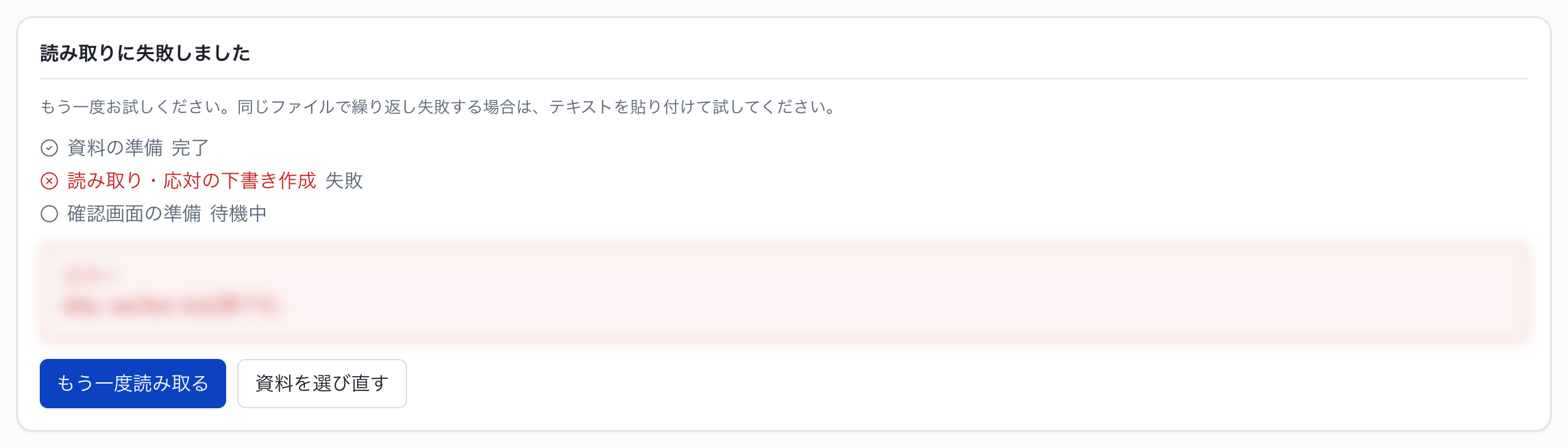
資料のアップロード時にエラーが表示される場合は、以下の点をご確認ください。
- ファイル形式と容量:PDF、Word(.docx)、Excel(.xlsx)、テキスト(.txt)、Markdown(.md)に対応しています。ファイル数は最大10件、合計容量は20 MiB以内です。
- テキスト貼り付けの利用:ファイルの読み取りが繰り返し失敗する場合は、「資料を選び直す」をクリックし、マニュアル本文をコピーして「手動入力」から本文を貼り付けてお試しください。
「お申し込みが必要」と表示されて公開できない
「公開するには有料プランへのお申し込みが必要です。」と出る場合は、いまのプランがフリーです。公開には有料プラン(スタンダード/エンタープライズ/オンプレミス)が必要です。
- ダイアログの「申し込む」からお問い合わせを送ります。
- Kumionが確認のうえ、プランを有効化します。
- 同じ画面の「公開」をもう一度押します。再ログインは不要です。
手順の詳細は「公開する」と「契約・請求」を参照してください。公開前チェックが失敗した場合は、次の項目です。
公開前チェックが失敗して公開できない
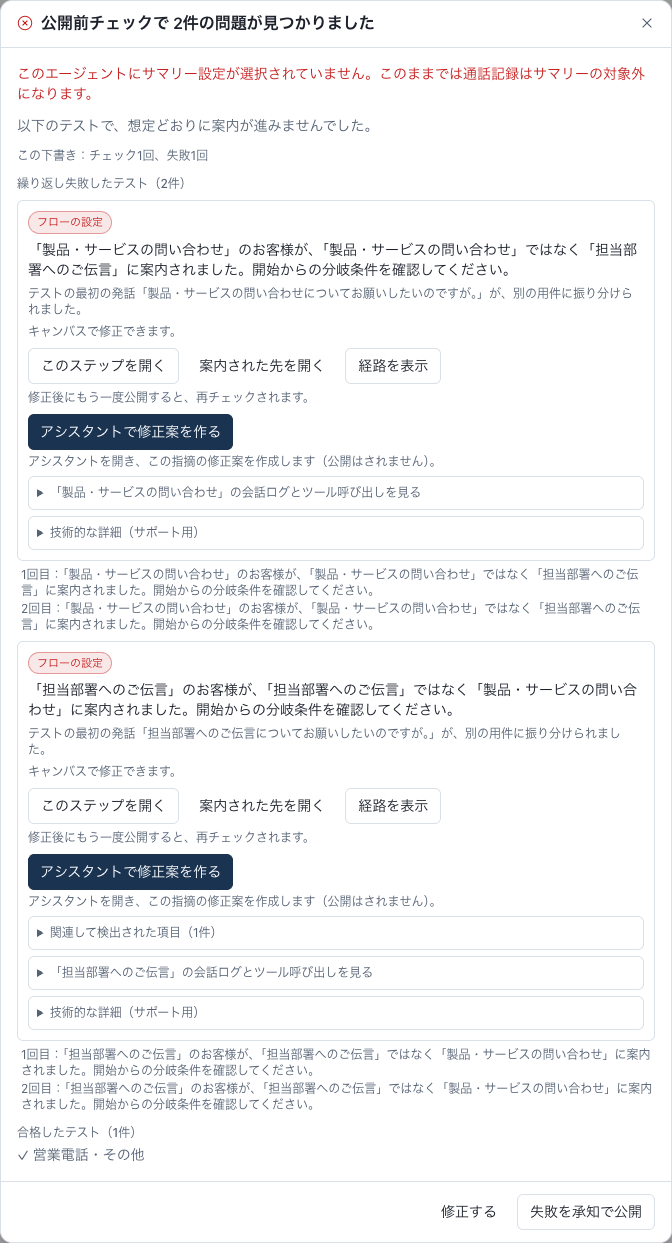
公開前チェックは、エージェントが実際の通話で正しく案内できるかを自動検証する処理です。
- 自動テストの失敗:エラー画面に表示されるテストの詳細を開き、どの用件のどのターンで案内が止まったかを確認します。「修正する」をクリックして該当の案内内容や用件の言い回しを調整してください。
- テスト用の例の不整合:予約のテストケースで指定された日時が営業時間外や枠外である場合、「修正案」が表示されます。「選択した修正を適用してチェックをやり直す」をクリックすると自動調整されます。
- 解決策を見る:問題の項目に「解決策を見る」が出ているときは、キャンバスに戻らずに、その場で接続などを直せます(「公開する:解決策を見る」を参照)。
- 確認して公開:失敗したテストが、もう一度実行すると成功したときに表示されます(「公開する:失敗したテストの再実行」を参照)。
- 失敗を承知で公開:どうしても急ぎで公開したい場合は、チェックが失敗したあと「失敗を承知で公開」を選択できますが、公開履歴に省略記録が残ります。チェックがまだ終わっていないときのボタンは「チェックを省略して公開」です。
「アシスタント」が表示されない
「アシスタント」は、キャンバスの右側にある「テスト」「アシスタント」「設定」のうちの1つのボタンです。「設定」の一覧には項目がありません。出ないときは、次を確認してください。
- 管理者でログインしているか:管理者だけに表示されます。
- 保存済みの下書きがあるエージェントか:保存済みの下書きがあれば、「業務マニュアルから作成」したエージェントでも、キャンバスで一から作ったエージェントでも表示されます。
- 用件として読み取れる形か:挨拶→用件→終話の形から変わっていても、アシスタントは開けます。ただし、公開前チェックの「アシスタントで修正案を作る」は、下書きを用件として読み取れるときに出ます。読み取れないときは、キャンバスで編集してください。
「今月のアシスタント利用回数を使い切りました」と出る
アシスタントは、プランごとに1か月の回数が決まっています(フリー20回、スタンダード100回、エンタープライズ500回)。回数は毎月1日(日本時間)に元に戻ります。使い切ると「今月のアシスタント利用回数を使い切りました(○月1日にリセットされます)。」と出て、送信できなくなります。使い切ったあとも、応対シナリオの各行の「編集」からキャンバスで直せます。詳しくは「アシスタント」を参照してください。
電話・着信
電話をかけてもエージェントに繋がらない

エージェント詳細画面の「電話番号」カードをご確認ください。
- 「未割当」と表示されている場合:Kumionによる電話回線の接続作業が行われている最中です。お客様側での追加手続きは不要です。接続が完了すると自動的に有効化され、着信に応答するようになります。
営業時間外なのに、AIが電話に出る・出ない
AIが電話に出る時間は、店の「有人対応時間」とは別に、エージェントごとの「稼働時間」で決まります。
- 時間外でも出る:稼働時間が最初の「24時間対応」のままになっていないか確認してください。「時間外の着信」が「応答して時間外と案内する」のときは、AIは電話に出て、時間外であることを案内します。
- 時間内なのに出ない:「個別に設定」で、その曜日に時間帯が入っているか確認してください。時間帯のない曜日は休みです。
- 別のエージェントが出る:「時間外の着信」が「別のエージェントが応答」になっていると、選んだエージェントが電話に出ます。
設定は、エージェントの「稼働時間」で見られます(「営業時間・休業日:エージェントごとの稼働時間」を参照)。
ツールが「一時停止中」になった
外部のシステムにつながらない状態が続くと、「ツール」の一覧の状態に「一時停止中(接続エラーが続いたため)」と「復旧予定」の時刻が出ます。5分間は、新しい通話でそのツールは使われません。接続先を直したあと、MCPの行は「接続テスト」で、すぐに解除できます。そのほかは復旧予定の時刻を過ぎると、次の通話で自動的に再開します。1回の通話や1分あたりの上限で止まる場合も含め、詳しくは「ツール:呼び出しの上限と一時停止」を参照してください。
画面表示・メニュー
サイドバーに「予約」が表示されない
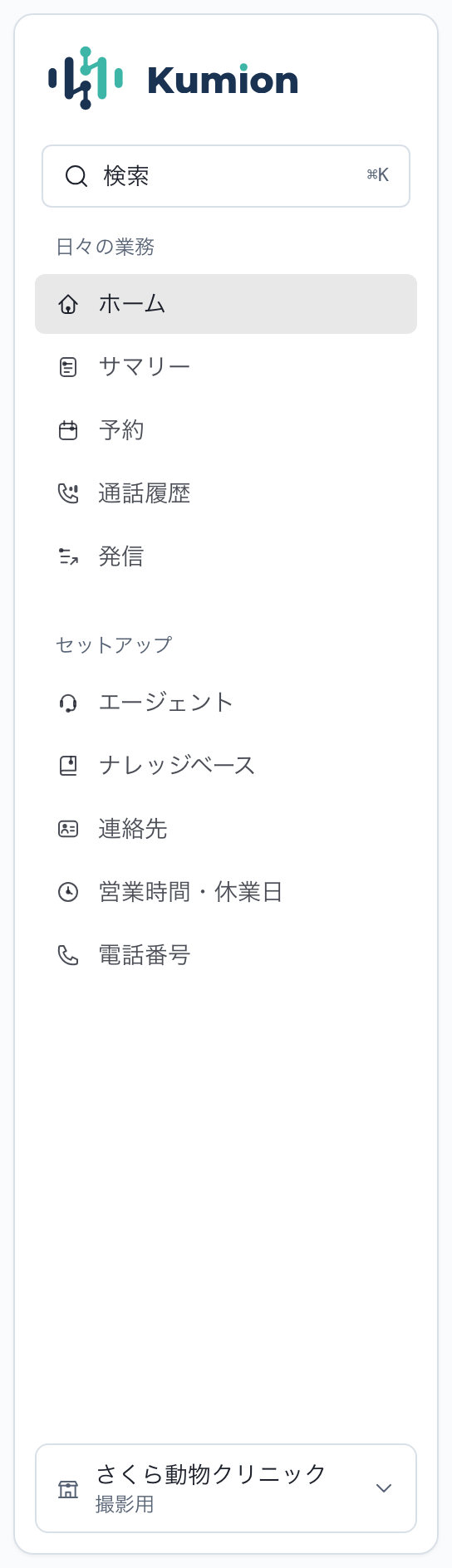
初期状態の管理画面では「予約」メニューは非表示になっています。
- 表示条件:予約を受け付ける「担当」が1人以上登録されて有効化されると、自動的にサイドバーに「予約」が表示されます。
- 対処手順:キャンバス右上の「設定」から「予約」のカード、またはエージェント詳細画面の案内カードから予約設定を開き、担当者を1名以上登録して「この内容で保存」を実行してください。
サイドバーに「サマリー」が表示されない
通話後の自動抽出ルールである「サマリー設定」が有効化されると、サイドバーに「サマリー」メニューが表示されます。初期設定直後で未設定の場合は表示されません。
通話履歴・録音
通話履歴に録音が保存されていない

通話詳細画面で「この通話の録音はありません。」と表示される場合、以下の仕様をご確認ください。
- 初期設定は録音無効:プライバシー保護の観点から、通話録音は初期状態でオフになっています。
- 有効化の手順:「設定」→「運用設定」→「通話の録音」から「有効にする」を実行してください。
- 過去通話への非適用:録音を有効にする前に終了した過去の通話は、さかのぼって録音することはできません。
- テスト通話:キャンバス画面の「テスト」パネルから行った通話は、録音設定に関わらず常に録音されません。