

開発者API
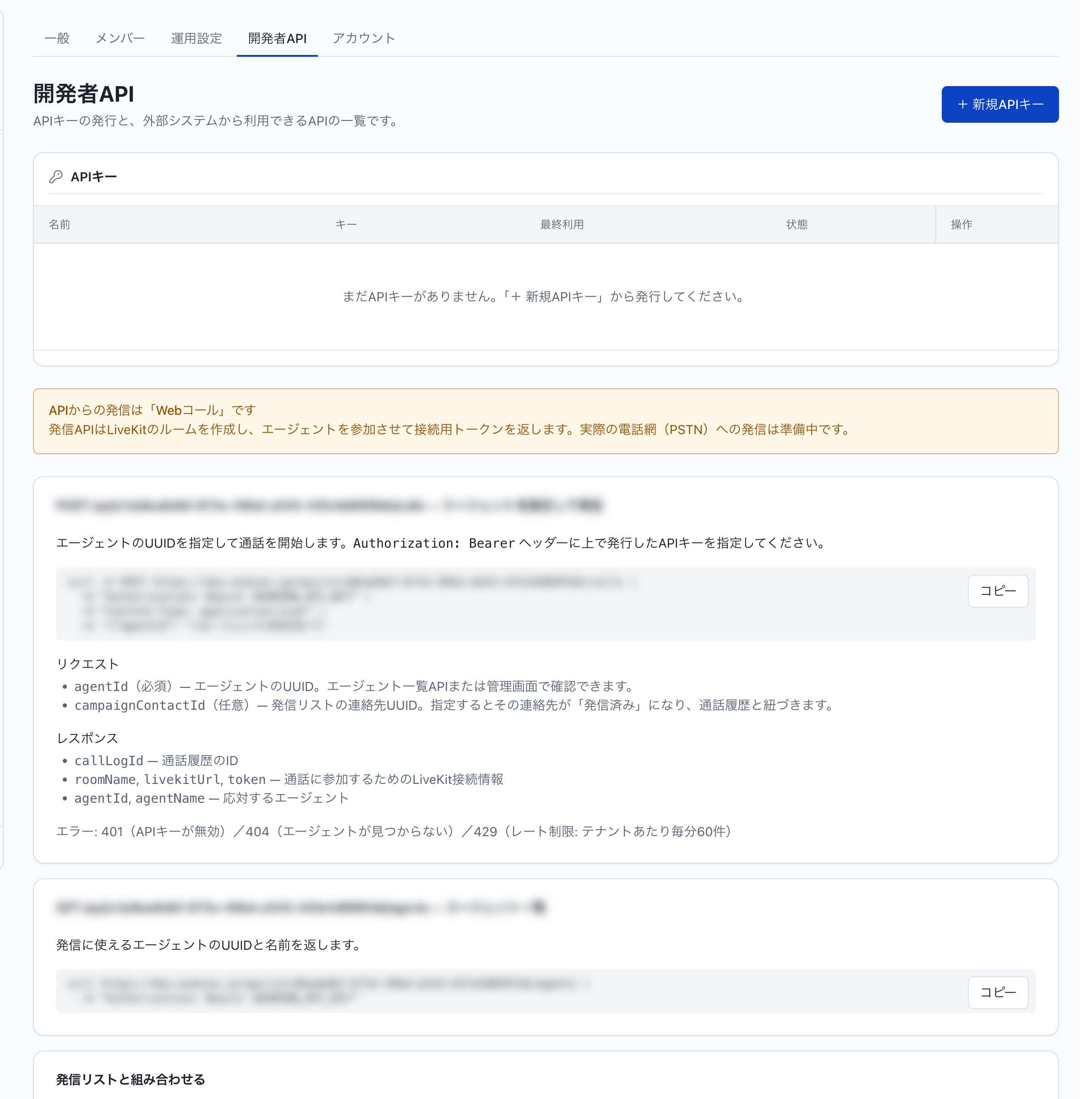
外部システム連携用APIキーの発行と管理について。
外部システムや社内ツールと連携するための API キーの発行・管理は、管理画面の「設定」→「開発者API」から行います。APIキーの発行手順や利用可能な機能については、画面内の案内をご確認ください。この画面は管理者にだけ表示されます。
CLI でログインする
kumion CLI は、ターミナルから同じテナントのエージェントや通話履歴を操作するための道具です。インストール方法は、提供開始後にご案内します。ここではログインの流れだけを説明します。
ブラウザで承認する
管理者だけが承認できます。
- ターミナルで
kumion auth loginを実行します。 - 表示されたページを、管理画面にログイン済みのブラウザで開きます。画面の題は「CLIのログイン」です。
- 「確認コード」が、ターミナルに出ているコードと同じか確かめ、「確認」をクリックします。コードには期限があります。ターミナルに残りの分数が出ます。
- 「テナント」で、管理者になっているテナントを選びます。管理者のテナントがないときは「管理者になっているテナントがありません」と出ます。
- 「権限」で、CLI が求めた権限を確認します。不要なものは外せます。組織のキーポリシーで許可されていない権限は選べません。
- 「承認する」をクリックします。「承認しました。ターミナルに戻ってください。」と出たら、ターミナル側のログインは完了です。
ご自身で kumion auth login を実行した場合だけ承認してください。承認すると、そのターミナルはあなたの権限でテナントを操作できるようになります。心当たりがないコードは「拒否する」をクリックします。
発行されるのは個人キーです。最長 12時間 で失効します。組織のキーポリシーでより短い上限があるときは、画面にその時間が出ます。期限が切れたら、もう一度 kumion auth login を実行します。あなたがこのテナントの管理者でなくなった時点でも、キーは使えなくなります。
キーの保存場所
個人キーは、お使いの OS のキーチェーンにだけ保存されます。ファイルには書きません。
- macOS:キーチェーン
- Windows:資格情報マネージャー
- Linux:Secret Service
テナントや接続先などのプロファイル名は、次のファイルに残ります。キーそのものは入りません。
- macOS と Linux:
~/.config/kumion/config.json - Windows:
%APPDATA%\kumion\config.json
いまのログイン状態は kumion auth status で確認できます。キーの種類と失効時刻が出ます。
ログアウト
kumion auth logout を実行すると、そのプロファイルとキーチェーン上のキーが削除されます。名前を付けたプロファイルのときは kumion auth logout --profile 名前 です。
開発者APIのキーで入る場合
「開発者API」で発行したサービスキーでもログインできます。ターミナルで kumion auth login --with-api-key を実行し、テナントIDとキーを入力します。テナントIDは、管理画面のURL(/tenants/ の次)と、開発者APIの画面にある例で確認できます。このキーもキーチェーンに保存され、ファイルには書きません。個人キーとは違い、画面で指定した有効期限まで使えます。