

日々の業務
サマリー
通話情報の自動集計・抽出結果の一覧確認とステータス管理。
通話終了後にAIが会話内容から重要項目(氏名、電話番号、用件、確認結果など)を自動抽出したサマリーの確認手順です。
メニューの表示条件
サイドバーの「日々の業務」に「サマリー」が表示されるのは、事業所に有効なサマリー設定が1つ以上ある場合です。
有効な設定が1つもない場合は、サイドバーにメニューは表示されません。サマリー設定を作成して有効にすると、表示されるようになります。
サマリー設定の紐づけ手順
エージェントに通話後サマリーを抽出させるには、キャンバスでサマリー設定を選びます。
- サイドバーの「エージェント」から対象エージェントのキャンバスを開きます。
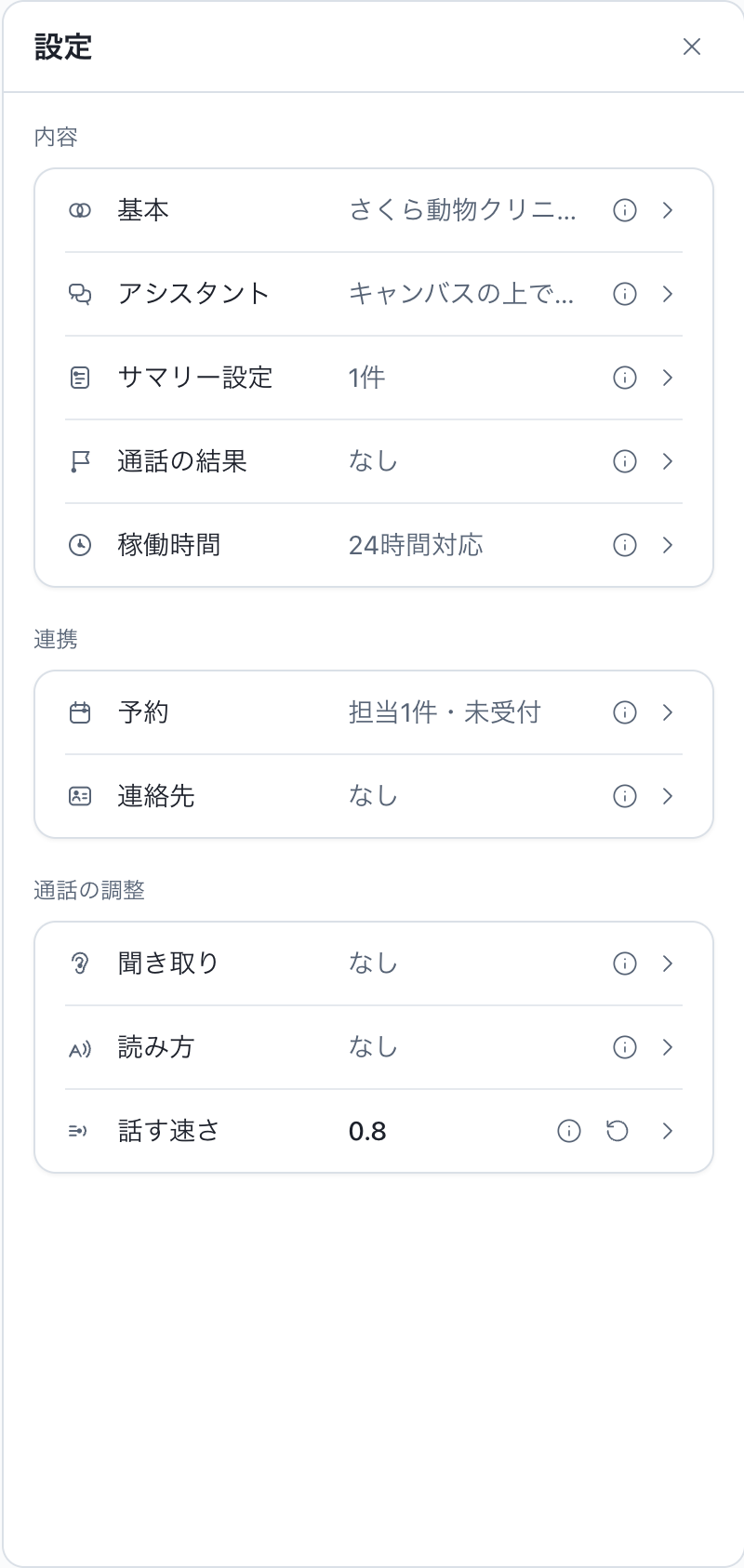
- 右上の「設定」を開き、一覧から「サマリー設定」の行を開きます。
- 「追加できる項目」から、通話後に抽出したいサマリー設定を追加します。解除するときは「外す」をクリックします。どちらもその場で保存されます。
サマリー設定そのものがまだない場合は、「設定」→「運用設定」の「関連する設定」から「サマリー設定」を開いて作成します。記録する項目を変えるときは、キャンバスの「サマリー設定」の行にある「編集」、または「サマリー」一覧の右上の「サマリー設定を編集」から開きます。
初期設定ウィザードから作成した場合は、フローの内容に合わせて記録する項目があらかじめ提案されています。不要な項目はチェックを外してください。

サマリー設定を紐づけると、このエージェントの通話がサマリーの対象になります。
事業所で同時に有効にできるサマリー設定は、20件までです。
サマリー一覧の確認と対応管理
サマリー設定に合致する通話が行われると、抽出結果が一覧に記録されます。
- 絞り込みと検索: 画面上部の「対応状況」のチップ(「未対応」「対応済み」「却下」「すべて」)で対応ステータスを絞り込めます。検索欄に氏名や電話番号を入力して該当の通話を検索することも可能です。
- サマリー設定の切り替え: 有効なサマリー設定が複数ある場合は、画面上部のタブで切り替えられます(有効な設定が1つだけのときはタブは表示されません)。無効にした設定に過去の記録がある場合は、タブ行の端にある「無効のサマリー」から開けます。記録のない無効な設定は一覧に出ません。
- 詳細の展開: 行をクリックすると、その行が展開して抽出された項目の一覧が表示されます。展開した行の「通話を見る」をクリックすると、該当の通話詳細画面(文字起こしや録音)へ直接移動できます。
- ステータスの更新: 折り返しや業務連絡などの対応が完了したサマリーは、ステータスを「対応済み」に更新します。複数行をチェックして一括でステータスを変更することも可能です。