

公開する
公開前チェックの実行、通話録音の初回確認、エージェントの公開とリンクの取得。
エージェントの動作確認が完了したら、一般からの着信を受け付けられるように公開します。
公開ボタンを押す
キャンバス上部のツールバーにある「公開」をクリックします。

フリープランの場合(お申し込みが必要)
プランがフリーのときは、公開は行われません。代わりに「公開するには有料プランへのお申し込みが必要です」ダイアログが表示されます。
- カードは料金ページと同じ スタンダード と エンタープライズ(個別相談)の2枚です。オンプレミスはエンタープライズの個別相談に含まれます。
- 「申し込む」を押すと、お問い合わせフォーム(www.kumion.jp/contact)が開きます。事業所名が分かる場合は、会社名に入ります。
- Kumionが確認のうえ有料プランを有効化すると、同じ「公開」から公開できます。再ログインは不要です。
有料プラン(スタンダード/エンタープライズ/オンプレミス)では、このダイアログは出ません。次の録音確認へ進みます。
プランの範囲は「契約・請求」を参照してください。
初回公開時の録音確認
事業所で初めてエージェントを公開する際、通話録音を有効にするかどうかの確認ダイアログが表示されます。
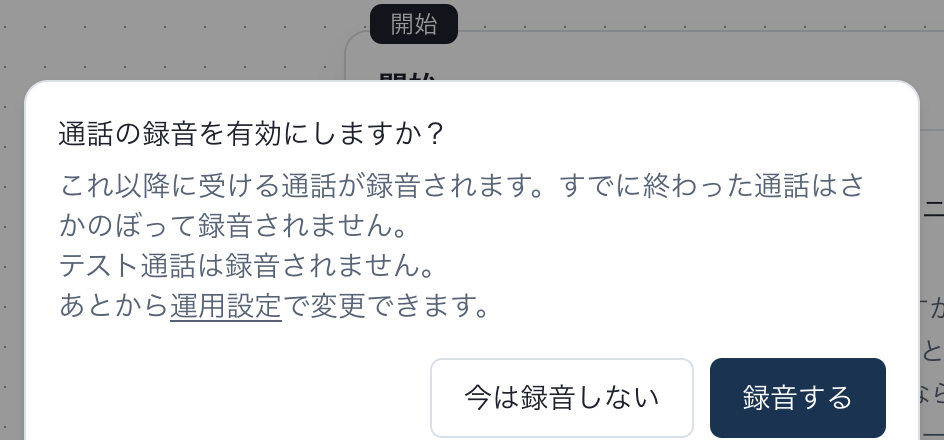
- 「録音する」:これ以降に受け付ける本番通話が録音されます。
- 「今は録音しない」:録音を無効のまま公開します。
なお、キャンバスでのテスト通話はいずれの場合も録音されません。この設定は、公開後いつでも管理画面の「設定」→「運用設定」→「通話の録音」から変更できます(過去の通話には遡及しません)。
公開前チェックの進行
公開処理を開始すると、フローに問題がないかを検証する「公開前チェック」が自動実行されます。数分程度かかります。
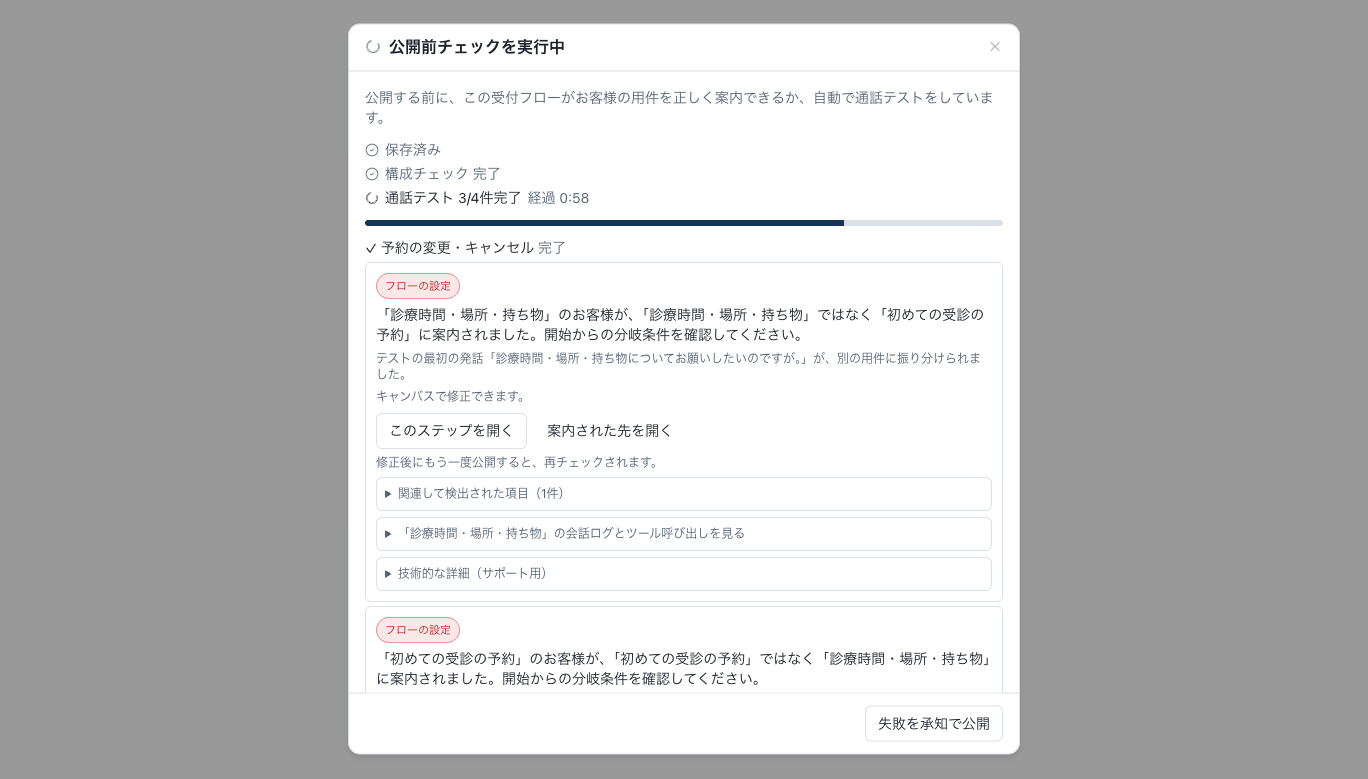
チェックは以下の順序で進みます。
- 保存済み:最新の編集内容が保存されていることを確認します。
- 構成チェック 完了:フローの分岐やノードの接続に不備がないかを検証します。
- 自動テスト n/m 件完了:各用件に対してシミュレーション通話を順次実行し、正しく案内を完了できるかを確認します。
画面には経過時間(経過 mm:ss)が表示されます。チェックが完了するまで画面を開いたままお待ちください。
チェックで問題が見つかった場合
自動テストで想定通りに案内が進まなかった場合、「公開前チェックで N件の問題が見つかりました」と表示されます。
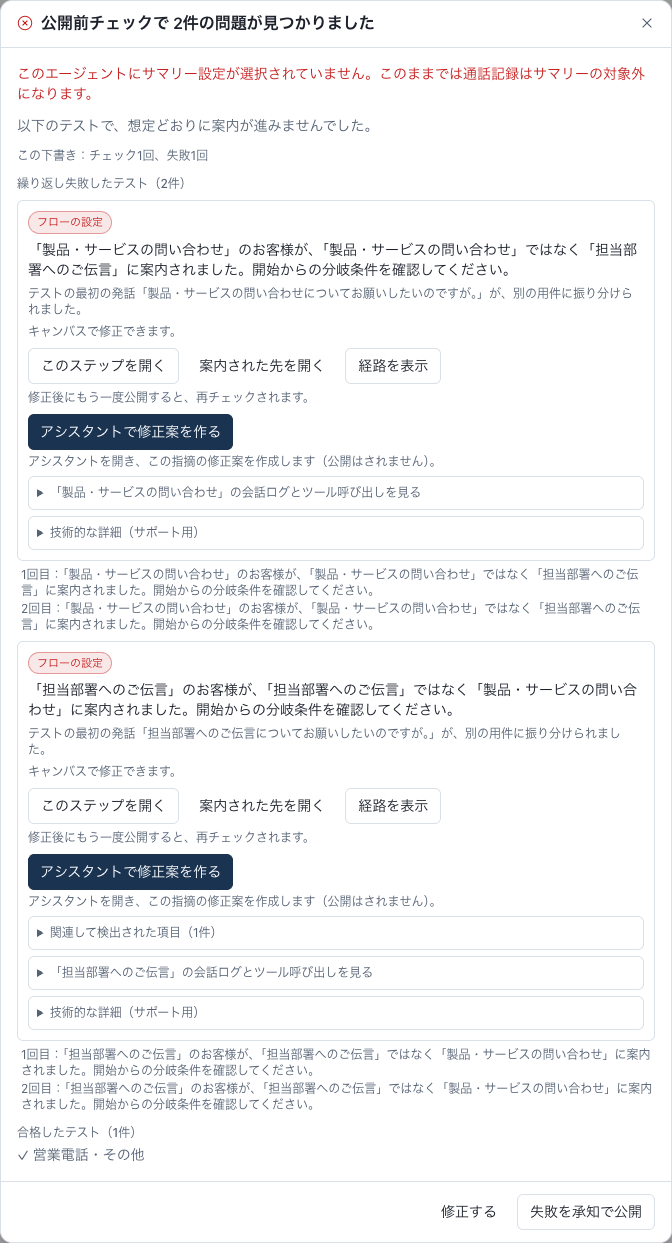
- 失敗したテストの詳細を開き、どの会話や分岐で問題が起きたかを確認します。
- 問題の項目に「解決策を見る」が出るときは、キャンバスに戻らずに、その場で直せます。次の「解決策を見る」を参照してください。
- 問題の項目に「テスト用の例を直す」が出るときは、押すとその項目が開きます。それ以外は「修正する」をクリックしてキャンバスに戻り、フローや例文を見直した上で再度公開してください。
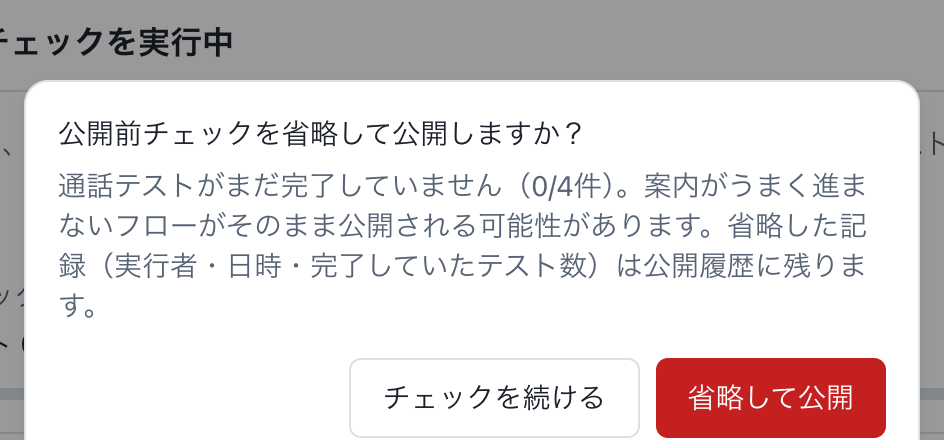
- どうしても急ぎで公開したい場合は、チェックが失敗したあと「失敗を承知で公開」をクリックして公開を強行することも可能です。ただし、案内が正しく動作しない恐れがあります。また、省略した記録(実行者・日時・失敗内容)は公開履歴に残ります。チェックがまだ終わっていないときのボタンは「チェックを省略して公開」です。
失敗したテストの再実行
失敗したテストは、自動でもう一度実行されます(1件につき最大3回)。操作は必要ありません。結果は次のように分かれます。
| 画面の表示 | 実行の結果 | できること |
|---|---|---|
| 繰り返し失敗したテスト | 2回続けて失敗、または失敗・成功・失敗 | 「修正する」で見直します。急ぐ場合は「失敗を承知で公開」も選べます。 |
| 一部の実行だけ失敗したテスト | 失敗のあと、2回続けて成功 | 内容を確認し、問題がなければ「確認して公開」を押します。 |
| 合格したテスト | 1回目で成功 | 対応は不要です。 |
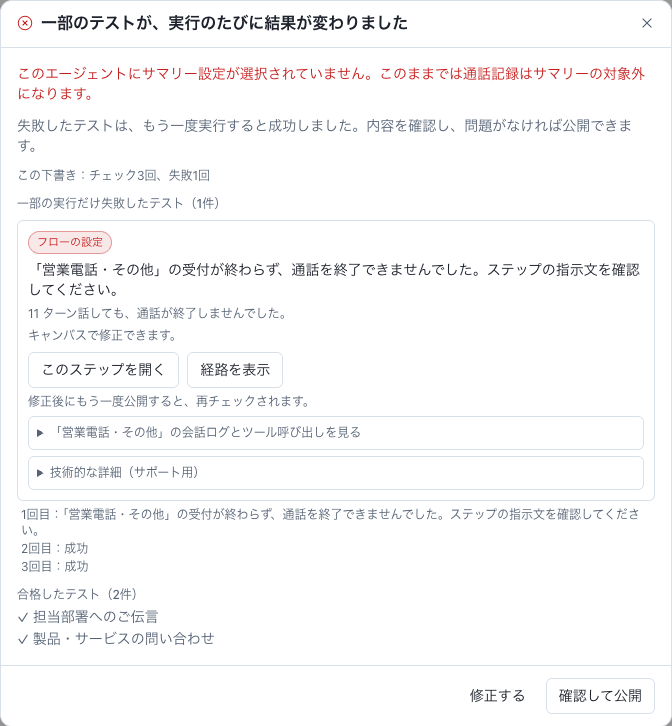
- 各回の結果は「1回目」「2回目」のように表示されます。
- 失敗したテストがすべて「一部の実行だけ失敗」のときだけ、「確認して公開」が表示されます。繰り返し失敗したテストが1件でもあると、ボタンは「失敗を承知で公開」です。
- 「確認して公開」を押すと、実行者・日時・テストが公開履歴に残ります。確認が有効なのは、チェックした下書きだけです。下書きを変更したら、もう一度公開してください。
- 時間が足りず再実行できなかったテストは、分類されないまま失敗として表示されます。システム側のエラーは回数に含めません。
- 「この下書き:チェックN回、失敗M回」は、同じ下書きをチェックした回数と、そのうち失敗が見つかった回数です。
公開前チェックの結果は、実行のたびに変わることがあります。合格するまでやり直すのではなく、失敗の内容を確認してください。
チェックを始められなかった場合
自動テストの前に、エージェントが使うものがそろっているかを確かめます。足りないものがあると、自動テストは行われず、「公開前チェックを実行できませんでした」と、その理由が出ます。問題が複数あるときは、1行に1つずつ並びます。主な理由は次のとおりです。
- 本人確認に連絡先を使う手順なのに、連絡先が接続されていない。
- 連絡先照合に使う項目が、連絡先の設定にない。または、照合の項目が足りない(2つ以上、そのうち1つは識別番号)。
- 予約カレンダーを使う手順なのに、カレンダーが接続されていない。
- ステップで選んだツールが見つからない(「ツール」で有効になっていない)。
- 「先に受け取れる項目」が、どのステップの必須の項目にもない(「ノードの設定」を参照)。
- 接続の条件が読む値を、この手順のどこも出していない(「接続の設定」を参照)。
このほか、IVR ノードの設定、転送先、会話の運用で選んだ移動先のステップ、いまは使えない言語が原因のこともあります。
出た理由を読んで、キャンバスや設定で直してから、もう一度「公開」をクリックしてください。同じ問題のうち手順の中のものは、キャンバスの「フローの問題」にも出ます。
なお、公開前チェックは、通話の結果(結果分類・詳細分類)を確かめません。
解決策を見る
公開前チェックの結果と、キャンバスの「フローの問題」の一覧には、問題の項目ごとに「解決策を見る」が出ることがあります。つなぎ先のないノードや、行き先の決まっていない接続など、直し方が決まっている問題だけです。
- 「解決策を見る」をクリックします。直し方の選択肢が開き(キャンバスの一覧からのときは「解決策を選ぶ」画面)、「選んだ内容は下書きに反映されます。公開はされません。」と出ます。
- 直し方を選びます。たとえば「この接続を削除する」「指定したステップにつなぐ」などがあります。「つなぐ先」のノードを選ぶ直し方もあります。
- キャンバスの一覧からのときは、「変更内容」に削除する接続や追加する接続が出ます。確認して「この内容で反映する」をクリックします。
- 下書きに反映したあと、その項目だけを再チェックします。「再チェックの結果:この項目は解消しました。」と出たら完了です。「この項目はまだ残っています。」と出たときは、もう一度「解決策を見る」を開くか、キャンバスで直してください。
反映した内容は下書きです。通話に反映するには、あらためて「公開」をクリックします。「下書きに反映しました。元に戻すで取り消せます。」と出るとおり、キャンバスの「元に戻す」で取り消せます。
公開完了とエージェント詳細
公開前チェックがすべて完了すると、自動的に「エージェント詳細」画面へ移動します。

画面上部に「公開中」バッジが表示され、受付が開始されます。
Webコールリンクの利用
エージェント詳細画面の「Webコールリンク」カードに、公開されたエージェントへブラウザから直接発信できる専用URLが表示されます。

- 「リンクをコピー」:URLをコピーしてスタッフや関係者に共有できます。
- 「この場でテスト通話する」:公開された本番環境に対してブラウザから直接テスト通話を行えます。
電話番号の接続について
エージェント詳細画面の「電話番号」カードには、初期状態で「未割当」と表示されます。

受付用の電話番号はKumionがシステム側で接続作業を行います。お客様側での番号購入や回線設定などの操作は必要ありません。Kumionによる接続が完了すると、自動的に番号が表示され、電話回線からの着信応対が開始されます。