

通話履歴と録音
過去の通話履歴の一覧確認、文字起こし、録音の再生および録音機能の有効化。
電話やWebコールで着信したすべての通話は、「通話履歴」に自動記録されます。
通話履歴の一覧
サイドバーの「通話履歴」をクリックします。
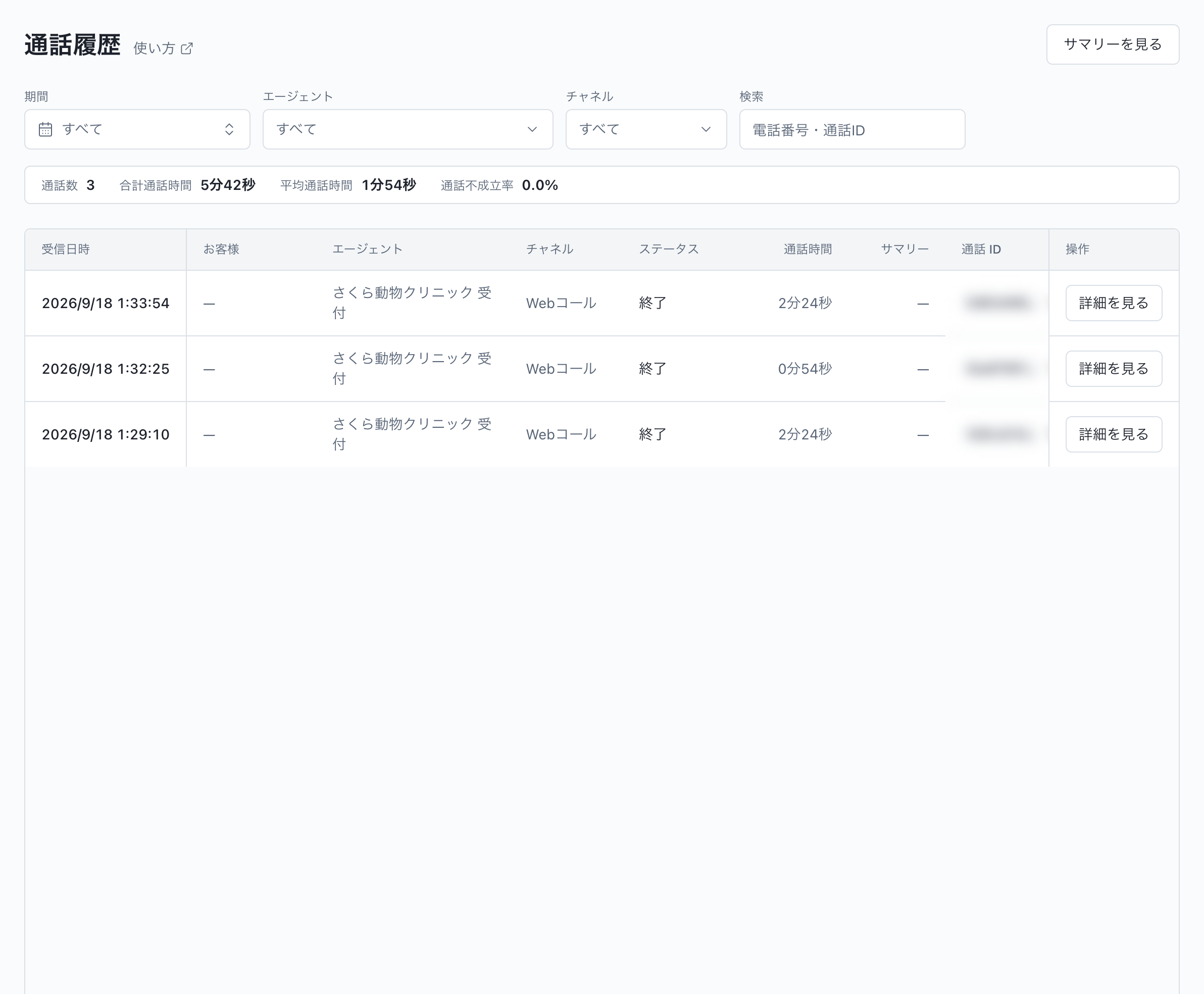
- 自動更新:一覧は5秒ごとに自動更新され、新しい着信が順次先頭に追加されます。
- 絞り込み機能:上部のフィルターで「期間」(今日、過去7日間、今月など)、「エージェント」、「チャネル」(電話、Webコールなど)を指定して絞り込めます。
- 検索:電話番号や通話IDで特定の通話を検索できます。
一覧から通話をクリックすると、該当通話の詳細画面が開きます。
通話詳細:文字起こしとサマリー
通話詳細画面では、会話の時系列記録や抽出結果を確認できます。
文字起こし
通話詳細画面を開くと、通話中の発話内容が時系列の文字起こしとして表示されます。聞き取り内容やAIの案内手順を振り返る際に役立ちます。発話のあいだには、その時点で起きた操作の記録が入ります。
AIが読んだ資料
マニュアルを参照した通話では、文字起こしに「マニュアル参照:該当あり(資料名)」と出ます。その下の「参照した箇所」に、AIが読んだ文章の引用が「」で付きます。
資料名のあとの括弧で、どの種類の箇所かを見分けます。
- (FAQ):よくある質問として分割された質問と答えです。
- (マニュアル):手順や説明のまとまりです。
- 括弧がない行は、種類が記録されていない参照です。
資料をあとから削除しても、参照した事実は残ります。資料名は「削除済みの資料」と出ます。
該当がなかったときは「マニュアル参照:該当なし(「お客様の質問」)」です。参照そのものができなかったときは「マニュアルを参照できませんでした」です。
待ちと失敗の記録
エンタープライズプランで会話の運用や質問ごとの設定を使っている通話では、次の行も同じ文字起こしに残ります。意味は「会話の運用」と「質問ごとの設定」のとおりです。
- 「操作待ち(N秒)」
- 「応答がないため聞き直し(N回目)」「応答がないため通話を終了」「応答がないまま待機」「応答がないため別のノードへ移動」
- 「回答上限に達したため…」「失敗が続いたため…」(続きは、通話を終了したか、別のノードへ移動したか、以降の回答を控えて続けたか)
通話のサマリーと予約
サマリー規格が設定されていて通話から情報が抽出された場合に限り、文字起こしの下部に抽出結果が表示されます。また、通話中に予約が成立した通話では「この通話の予約」ブロックが表示されます。情報が抽出されなかった通話や予約が入らなかった通話では、これらのブロックは表示されません。
通話録音の確認と再生
通話詳細画面の右側に「録音」カードが配置されています。

初期状態では通話録音は**無効(オフ)**になっています。録音機能が無効の期間に着信した通話には「この通話の録音はありません。」と表示されます(本ガイドの画面例はこの状態を示しています)。
録音機能を有効にした後に着信した通話でのみ音声プレーヤーが表示され、通話音声をその場で聞き直すことができます(本ページにはプレーヤーの画面例は掲載していません)。
録音機能を有効にする手順
通話の音声を録音して後から聞き直せるようにするには、管理画面の設定から録音を有効化します。
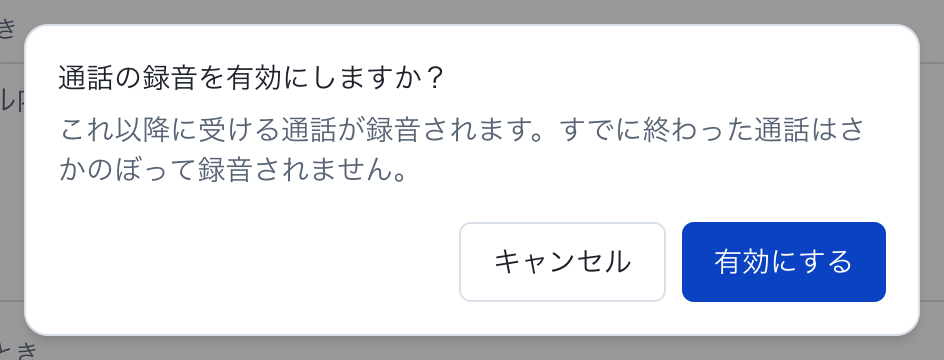
- サイドバー左下の「設定」を開き、「運用設定」をクリックします。
- 「通話の録音」項目にある「有効にする」をクリックします。
- 確認ダイアログの内容を確認し、「有効にする」をクリックします。
録音を有効にしたあとに終了した通話から録音が保存されます。すでに終了した過去の通話はさかのぼって録音されません。また、キャンバス上でのテスト通話はいずれの場合も録音されません。