

画面の見方
管理画面の全体構成、メニュー項目の役割、メニューが表示される条件。
管理画面は、左側のナビゲーションメニュー(サイドバー)と、右側の作業領域で構成されています。
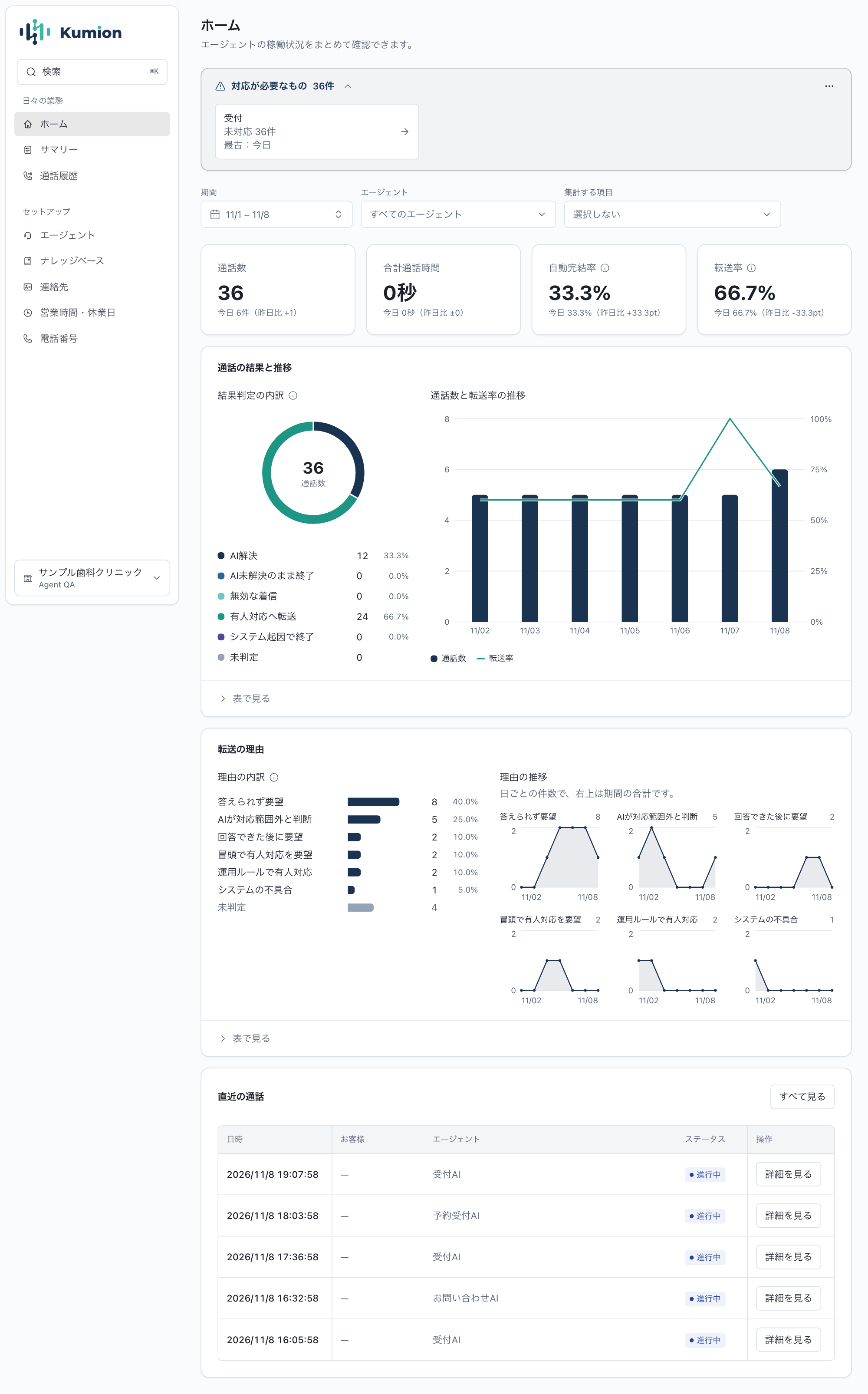
サイドバーの構成
サイドバーは、白いカードとして左に浮いています。上部にはロゴと「検索」の行があり、その下にメニューが並びます。メニューは「日々の業務」と「セットアップ」の2つのグループに分かれています。いちばん下には、枠で囲まれたアカウントのブロックがあり、アイコンの横に現在の事業所名とユーザー名が表示されます。ここを押すと、いちばん上に現在の事業所名の行、続いてメールアドレス、アイコン付きの「設定」の各ページ、ログアウトが並ぶメニューが開きます。事業所名の行にマウスを載せるか押すと、右に事業所の一覧が開き、押した事業所へ切り替わります(現在の事業所にはチェックが付きます)。一覧の最後の「すべての事業所」から、事業所一覧へ移動できます。
日々の業務
- ホーム:お知らせの下には、今月の通話時間が上限の80%に達すると警告が表示され、上限に達すると「新しい着信を受け付けていません」という案内に切り替わります(上限なしの契約を除く。管理者には「請求を確認する」ボタンも表示されます)。上部の「対応が必要なもの」で、未対応のサマリーや発信リストの要確認件数を確認します。その下は「着信」と「発信」を切り替えて見ます(片方にしか通話がない事業所では切り替えは出ません)。着信では通話件数・通話時間・自動完結率・転送率(予約を使う事業所は、AIが受けた予約も)、通話の結果と推移、転送の理由(期間内に転送があるときだけ)、直近の通話履歴を、発信では発信数・接続率・合計通話時間・発信停止、発信の結果、実行中の発信リストを確認できます。
- サマリー:通話後に自動抽出された対応要件や顧客情報の一覧を確認します。
- 予約:通話を通じて受け付けた予約の状況をカレンダー形式で確認します。
- 通話履歴:すべての通話記録、文字起こし、録音(有効時)を確認します。
- 発信:登録された発信先への発信業務と状況を確認します。自動発信のオン・オフと、発信しない番号の登録(発信停止)もここで行います。
「サマリー」「予約」「発信」は、事業所が必要な設定を済ませるまで表示されません。条件は下の「予約」「サマリー」が表示されない場合の節で説明します。
セットアップ
- エージェント:エージェントの一覧表示、新規作成、キャンバス編集を行います。
- ナレッジベース:AIが通話中に参照するマニュアルや資料を登録・管理します。
- 連絡先:発信者番号に紐づく顧客情報を管理します。
- ツール:エージェントが通話中・通話後に呼び出せるカスタムツールと連携の一覧です。エンタープライズ以上のプランで表示されます。
- 営業時間・休業日:有人対応時間、定休日、祝日を設定します。
- 電話番号:受付用電話番号の割り当て状況を確認します。
「予約」「サマリー」が表示されない場合
初期状態の管理画面では、サイドバーに「予約」や「サマリー」が表示されないことがあります。これは不具合ではなく、必要な設定が完了した段階で自動的に表示される仕組みです。
- 「予約」が表示される条件:予約の受付先になる「担当」(人・部屋・席)が1つ以上有効になっているとき。
- 「サマリー」が表示される条件:事業所に有効な「サマリー設定」が1つ以上あるとき。
- 「発信」が表示される条件:発信リストが1つ以上ある、発信停止に番号が登録されている、自動発信がオンになっている、過去90日以内に発信した通話がある、のどれか。まだ発信していない事業所は、エージェントの詳細画面の「このエージェントで発信」から始めます。
初回ログイン後の流れ
事業所を作成すると、その事業所の管理画面に入ります。エージェントがまだ1つもない場合は、テンプレートを選ぶ画面(「エージェントを作成」)が自動で開きます。作成方法は「テンプレートからエージェントを作る」を参照してください。
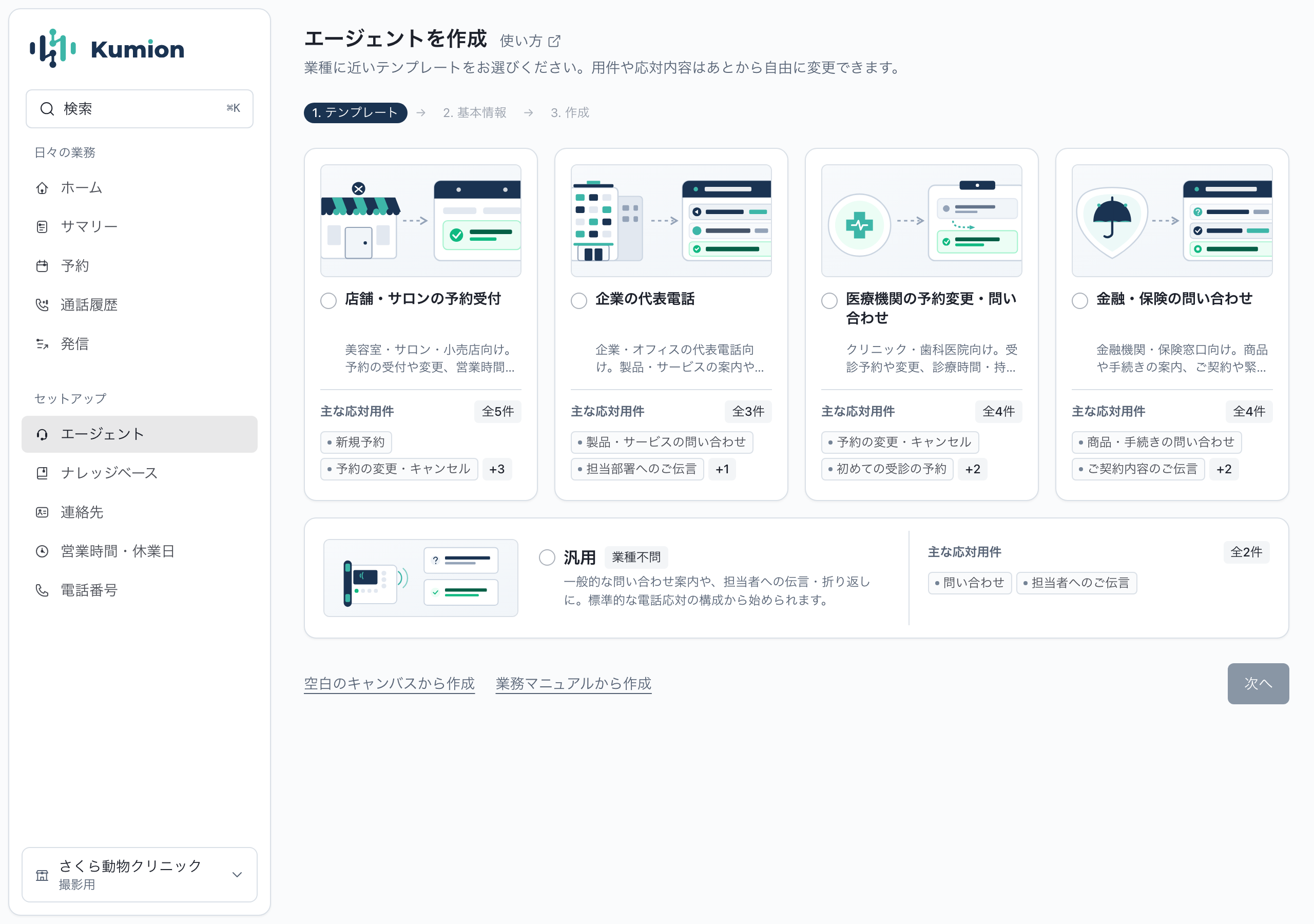
同じタブでそのあとホームを開くと、テンプレートの画面には戻らず、ホームに「まだエージェントが作成されていません」という案内と「テンプレートから作成」ボタンが表示されます。ボタンをクリックすると、テンプレートを選ぶ画面が開きます。
この移動は、エージェントを作成できる管理者がホームを開いたときに、タブごとに最初の1回だけ起こります。2回目以降は上の案内が表示されます。